
Seyahat ve günlük yaşam öyküleri
Geniş bir sahneyi ve iki veya üç detayı bir araya getirin. Ufuk çizgisini ve ana konuyu kırpma kenarlarından uzak tutun.
Fotoğraflarınız için küçük bir alan.
En sevdiğiniz fotoğrafları bir araya getirin. Kendi düzeninizi oluşturun, kişiselleştirin ve anı ölümsüzleştirin.
Aynı kaynak setinden oluşturulmuş gerçek editör çıktılarını karşılaştırın. Ücretsiz seçenekler arasında farklı stiller bulunur; üyelik ise daha özenle seçilmiş kompozisyonlar ve son rötuşlar ekler.
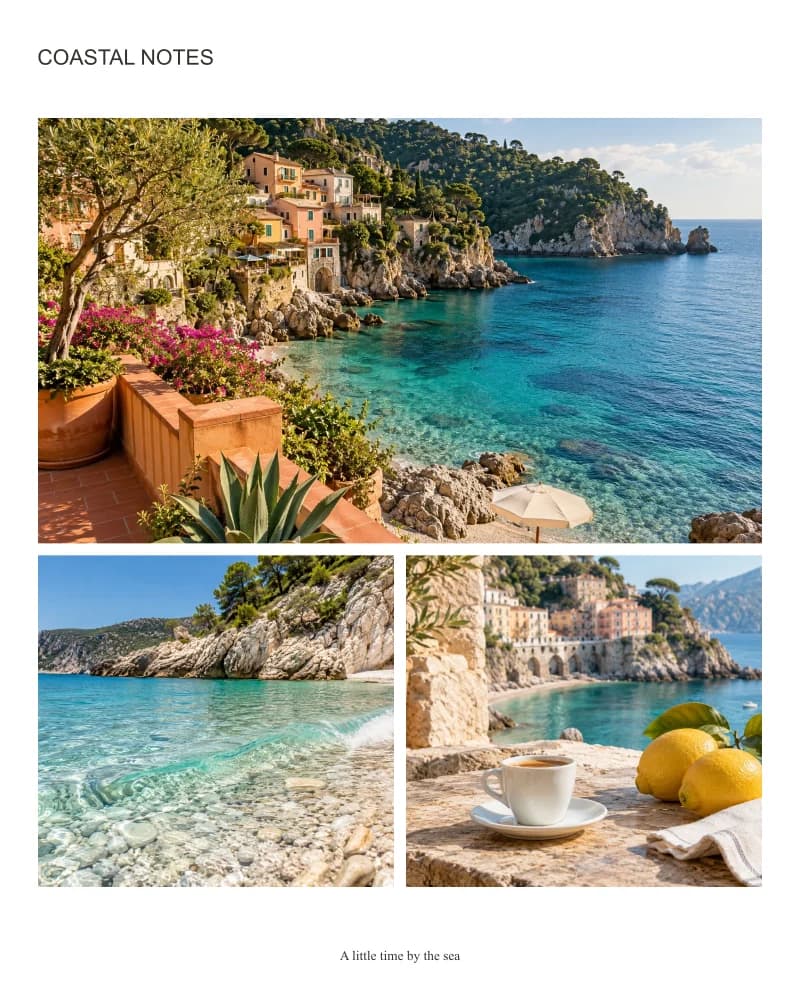
Kırpma, boşluk ve renk üzerinde doğrudan kontrol sağlayan sade bir düzen.
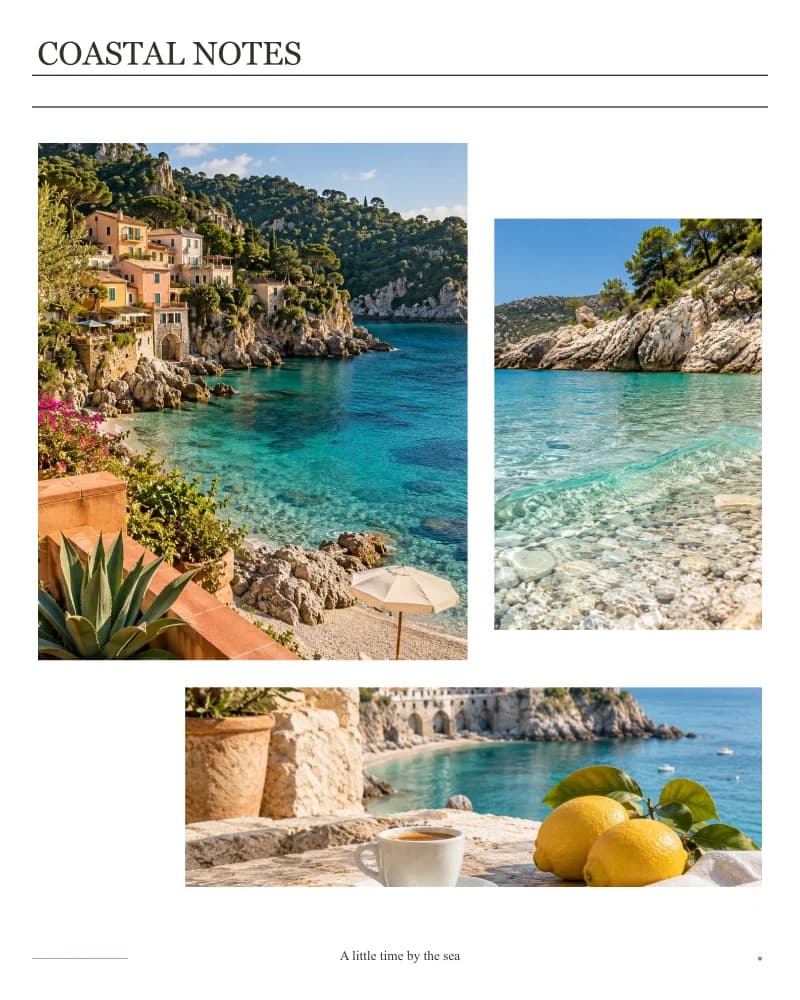
Serif başlıklı, ince çizgili ve sade bir altbilgiye sahip editoryal hiyerarşi.
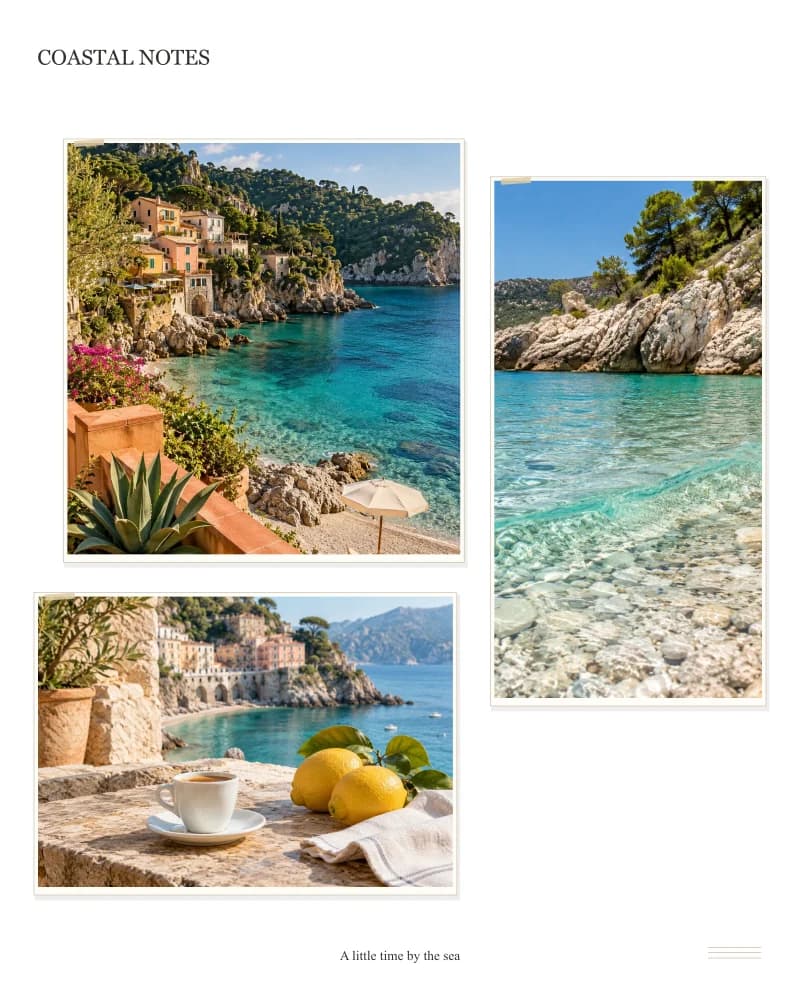
Kağıt fotoğraf çerçeveleri, yumuşak gölge efektleri, bant detayları ve posta kuralları.
Bu tanıtımda yapay zeka tarafından oluşturulmuş seyahat görselleri kullanılmıştır; düzenler bu araç tarafından oluşturulmuştur.
Düzenleyicide farklı düzenleri deneyin.Ücretsiz: kırpma, değiştirme, aralık bırakma, köşe ayarlama, özel boyutlar, renkler ve seçili tasarımlar. Filigransız ücretsiz içerik indirmek için giriş yapın.
Aktif olan her Temel, Premium, Ultimate veya Max planı, filigransız önizlemeler ve indirmelerle birlikte tüm üye düzenlerini, özel satır ve sütun ızgaralarını, stilize çerçeveleri ve temalı arka planları içerir. Herhangi bir araç kredisi düşülmez.
Her önceden ayarlanmış fotoğraf sayısı, ücretsiz ve üyelere özel tasarımlar içerir. Özel satır ve sütun ayarlama, ek bir üyelik avantajıdır. Kredi paketleri tek başına üyelik avantajlarının kilidini açmaz.
Kendi fotoğraflarınızı kullanarak tamamlanmış bir tasarım.
Bir gezi özeti, ürün detay panosu veya yapay zeka tasarımlarından oluşan bir seçki için 2 ila 16 ilgili resmi tek bir görselde birleştirin. Her grupta ücretsiz ve üye tasarımları bir arada olmak üzere, fotoğraf sayısına göre ön ayarları inceleyin. Dengeli bir ızgara veya net bir odak noktası görseli seçin; üyeler ayrıca özel satır ve sütunlar da ayarlayabilir. Yeni bir düzende daha az yuva olduğunda kaynak fotoğraflar tepside kalır.
2-6 fotoğraf için kısayolları veya 7-16 fotoğraf için "Daha Fazla" seçeneğini kullanın. Tüm ön ayar sayıları, ücretsiz seçimleri de içerir.
Yakınlaştırmak, kırpma alanını taşımak, döndürmek, çevirmek veya bir sonraki fotoğrafla değiştirmek için bir yuva seçin.
Ücretsiz ve üyelik ön ayarları fotoğraf sayısını paylaşır. Üyelik, seçili tasarımlar ve özel satır ve sütun ayarlama olanağı ekler; daha fazla fotoğrafa sahip olmak için üyelik zorunlu değildir.
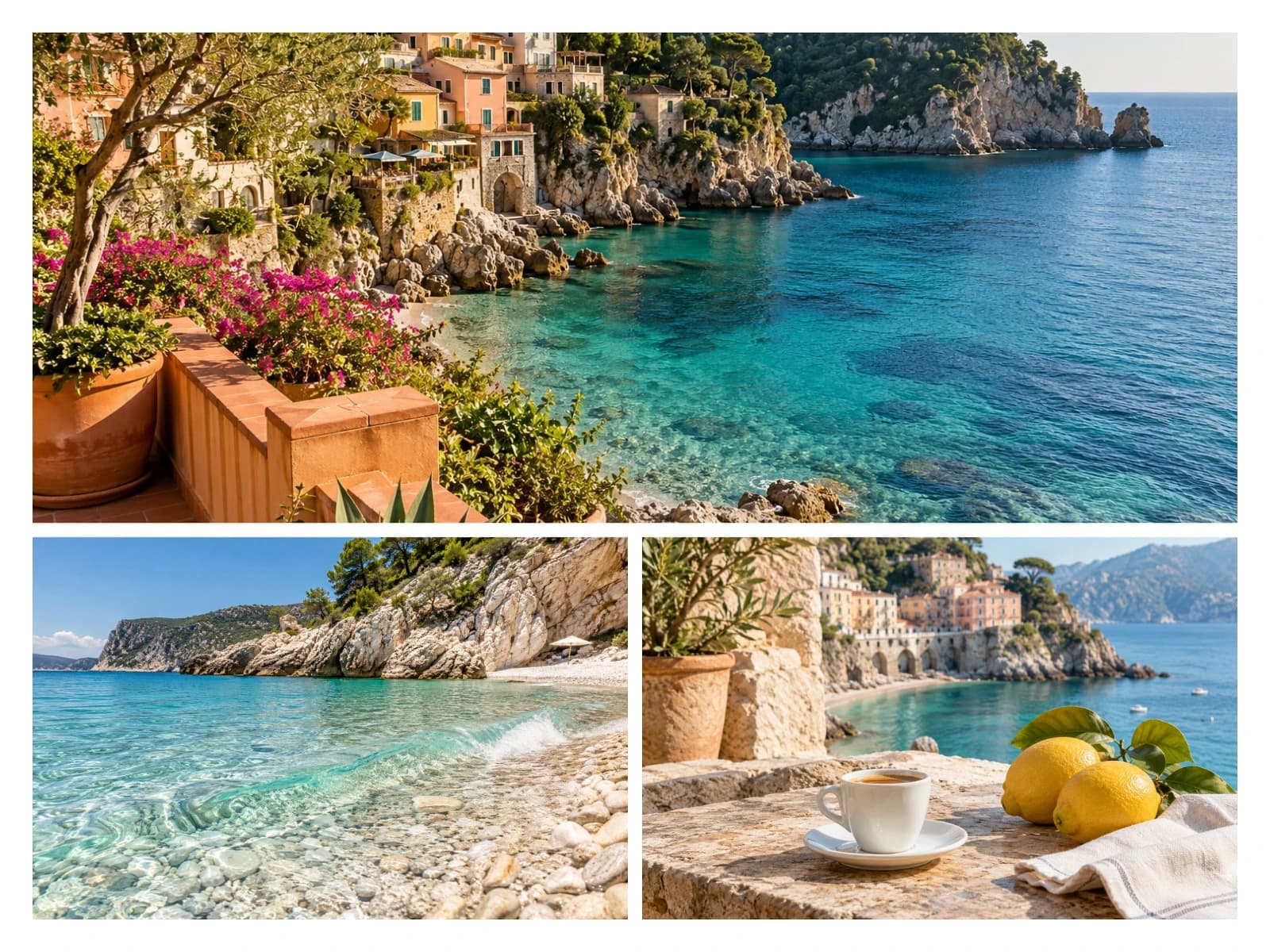
Bir sahil, bir plaj detayı ve bir kafe anı tek bir seyahat öyküsünün parçası olabilir. Izgarayı doldurmak için alakasız resimleri karıştırmak yerine tutarlı bir tema veya renk paleti kullanın. Üç veya dört resimle başlayın, ana görünümü seçin, ardından daha küçük detaylara destekleyici roller verin. Tasarımı bir modele göre tanımlamadan dış kenarları ve boşlukları değiştirebilirsiniz.
Bu aracı deneyin.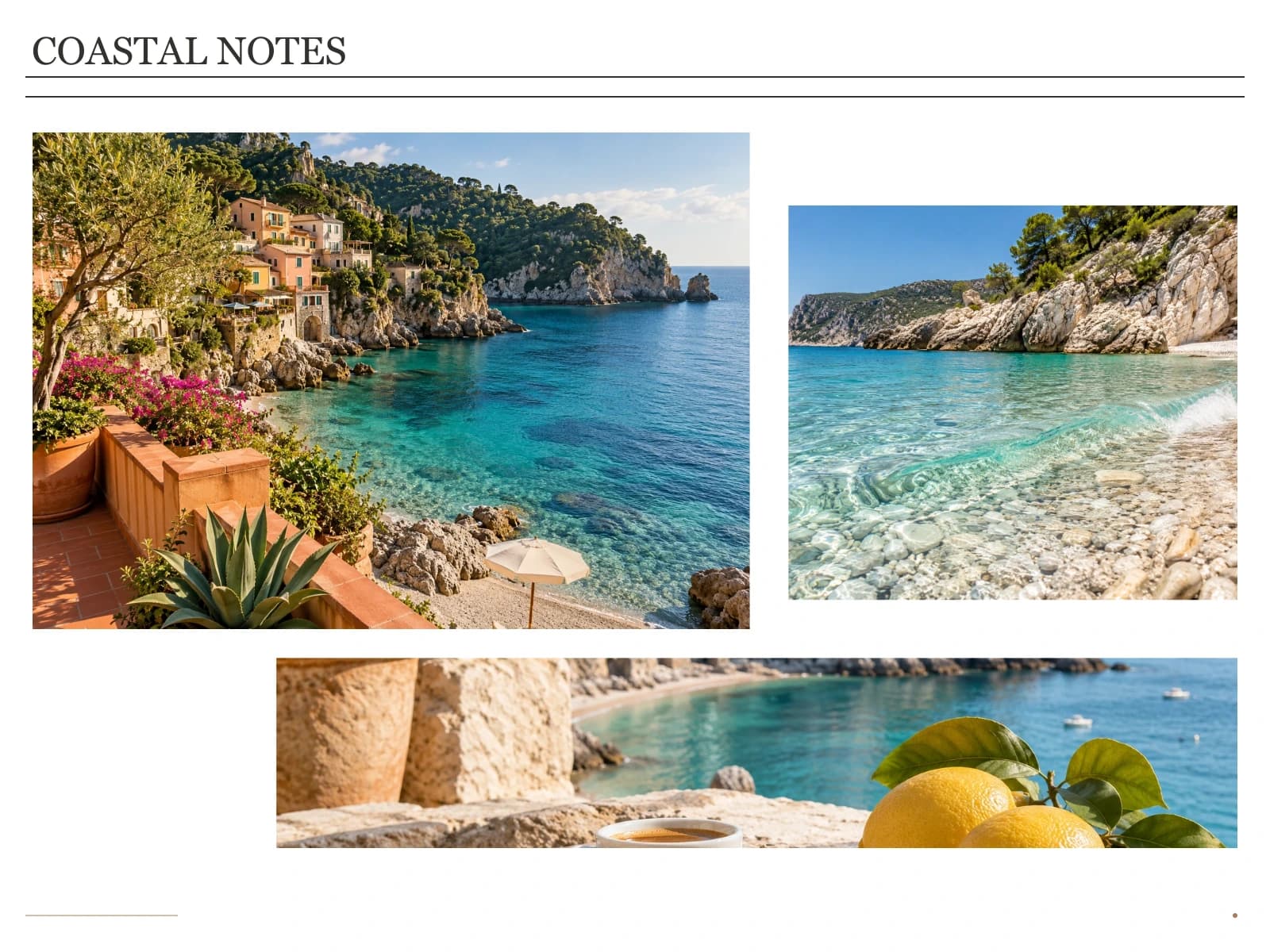
Bir görsel model kullanarak oluşturulmuş birden fazla portre, ürün konsepti veya storyboard kareniz mi var? Tamamlanmış dosyaları içe aktarın ve konumlarını kendiniz seçin. Basit bir ızgaradan üye tasarımına geçmek, modelden yüzleri veya nesneleri yeniden oluşturmasını istemek yerine düzeni değiştirir. Her kırpmayı kontrol edin: bir görüntüyü düzenlemek, her kenarı görünür tutmakla aynı şey değildir.
Bu aracı deneyin.Bu düzenleyici ile oluşturulmuş örnek. Seyahat kaynaklı fotoğraflar yapay zeka tarafından oluşturulmuş illüstrasyonlardır; düzenler ve kenarlıklar araç tarafından oluşturulmuştur.
Geniş bir sahneyi ve iki veya üç detayı bir araya getirin. Ufuk çizgisini ve ana konuyu kırpma kenarlarından uzak tutun.
Ürünün tamamını malzeme, renk veya ambalaj görünümleriyle eşleştirin. Daha küçük hücrelerde ürün ölçeğinin okunabilir olmasını sağlayın.
Oluşturulan çeşitli talimatları tartışmak üzere tek bir dosyada sunun. Modelden tahtayı tekrar oluşturmasını istemek yerine kısa bir başlık ekleyin.
Orijinal dosyaları cihazınızdan yükleyin veya CreateVision'daki mevcut görsellerinizi "Eserlerim" bölümünden seçin. Her dosyanın desteklenen yükleme sınırları içinde kalmasına dikkat edin.
Fotoğraf sayısına göre bir gruba geçin, karışık ücretsiz ve üye ön ayarlarını karşılaştırın, ardından her bir kırpma işlemini ayarlayın. Aktif üyeler Özel seçeneğini seçebilir, 16 yuva içinde satır ve sütunları ayarlayabilir ve ızgarayı uygulayabilir. Daha sonra aralığı, arka planı ve varsa alt yazıyı ayarlayın.
PNG, JPG veya WebP formatlarından birini seçin ve tüm alanların dolu olduğundan emin olun. Ücretsiz içerik için giriş yapın veya tasarımda üyelik öğeleri yer alıyorsa aktif bir abonelik kullanın.
Yapay zekâ ile görüntü oluşturma, bir sahne yaratmak, bir stili keşfetmek veya bir görsel icat etmek için kullanışlıdır. Bitmiş görüntü dosyalarını belirli bir düzene birleştirmek farklı bir iştir: belirli sayıda fotoğrafa, her kaynakta aynı yüze, eşit boşluklara ve tüm görüntüyü yeniden oluşturmadan düzenleyebileceğiniz bir başlığa ihtiyacınız olabilir.
ChatGPT, kolaj benzeri görüntüler oluşturmayı deneyebilir ve ayrıca dosyaları kodla bir araya getirebilir. Bu karşılaştırma, bir sohbet asistanının tüm yeteneklerini değil, bir komut isteminden yeni bir resim oluşturmayı ele almaktadır. Görüntü modelleri, yapılandırılmış kompozisyonlarda hassas yerleştirme konusunda hala zorluk yaşayabilir; bir düzenleyici, mevcut dosyaların nereye yerleştirileceği konusunda doğrudan kontrol sağlar. Görüntü modeli kompozisyon sınırlamalarını okuyun.
| İhtiyacınız olan şey | Yeni bir kolaj görüntüsü oluşturun | Dosyaları bu düzenleyicide düzenleyin. |
|---|---|---|
| Seçilen kaynak resimleri saklayın. | Üretken bir düzenleme, ayrıntıları yeniden yorumlayabilir. | Verilen dosyaları ilgili yuvalara yerleştirin; otomatik yeniden çizim yapılmayacaktır. Kırpma ve yeniden boyutlandırma işlemleri geçerliliğini koruyacaktır. |
| Sayım, konum ve aralık kontrolü | Önce düzeni tanımlayın, ardından sonucun buna uygun olup olmadığını kontrol edin. | Bilinen bir yerleşim planı seçin, pozisyonları değiştirin ve aralığı doğrudan ayarlayın. |
| Bir alt yazıyı veya bir kırpma işlemini değiştirin | Başka bir nesil veya düzenleme gerekebilir. | Diğer alanları korurken alt yazı veya kırpma kontrolünü düzenleyin. |
| Maliyeti anlayın | Üretim, hizmet ve model fiyatlandırmasına bağlıdır. | Bu fotoğraf araçları yapay zeka kredisi kullanmaz. Premium tasarımlar mevcut abonelik avantajlarından biridir. |
Hali hazırda kullandığınız görsel modelini değiştirmenize gerek yok. Beğendiğiniz resimleri saklayın, ardından bunları tek bir çıktıda birleştirin. Kenar boşlukları için komut dosyaları yazmanıza, katmanları öğrenmenize veya ChatGPT hesabınızı bağlamanıza gerek yok.
Resimlerinizi oluşturmak için CreateVision veya başka bir görüntü işleme hizmeti kullanın. Düzenlemeden önce yüzleri, metinleri ve ayrıntıları gözden geçirin. Görüntü oluşturma hizmetinin kendine özgü bir fiyatlandırması vardır.
Görüntüler oluşturunCreateVision sonuçları için kolaj işlemini veya "Koleksiyonlarım"ı kullanın. ChatGPT veya başka bir hizmetle oluşturulan resimler için önce resim dosyalarını indirin, ardından buraya yükleyin.
Eserlerimi açınFotoğrafları düzenleyin, her bir karedeki kırpma işlemini kontrol edin, gerekirse etiket ekleyin ve çıktı boyutunu seçin. Ücretsiz içerik indirmek için giriş yapın veya premium tasarımlar için aktif bir abonelik kullanın.
Farklı konuları bir arada ele alan fotoğraflar için, daha büyük bir fotoğraf ve daha küçük destekleyici fotoğraflar kullanın. Eşit seçeneklerin karşılaştırılması için ise, eşit aralıklı bir ızgara kullanın.
Geniş grup fotoğraflarında uzun boylu kişilerin kadrajdan çıkması olasıdır. İndirmeden önce farklı bir düzen deneyin veya yakınlaştırma seviyesini düşürün.
Kısa bir tarih, koleksiyon adı veya konum bilgisi, özellikle telefonda, bir paragraftan daha kolay okunur.
2 ila 16 fotoğraf için önceden ayarlanmış düzenler arasından seçim yapın. Her önceden ayarlanmış sayı, ücretsiz ve üye tasarımlarını içerir; daha büyük bir sayı tek başına abonelik gerektirmez. Kendi satır ve sütunlarınızı ayarlamak, toplamda 2 ila 16 yuva ile ayrı bir üyelik avantajıdır. Kaynak tepsi en fazla 16 fotoğrafı saklar.
Düzen değiştirme işlemi, kaynak fotoğrafları proje tepsisinde tutar. Yalnızca seçilen düzenin yuvaları görüntülenir. Tepsideki bir fotoğrafı farklı bir yuvada yeniden kullanabilir ve son düzenlemeleri geri alabilir veya yineleyebilirsiniz. Kaynak tepsiden bir fotoğrafı silmek ayrı bir işlemdir.
Yuvalar mevcut alanlarını doldurur, bu nedenle farklı en boy oranına sahip görüntüler kırpılabilir. Kırpma konumunu ve yakınlaştırmayı ayarlayın veya orijinallerinize daha yakın bir düzen ve tuval oranı seçin. Mevcut düzenleyici, otomatik kırpmasız uyum modu vaat etmemektedir.
Evet. Desteklenen resim dosyaları olarak indirin ve ardından buraya yükleyin. Bu işlem harici hesabınıza bağlanmaz veya resimleri yeniden oluşturmaz. Kaynak dosyaları mevcut olduğu sürece CreateVision resimleri "Oluşturduklarım" bölümünden de seçilebilir.
Herhangi bir üretken yeniden çizim kullanılmaz. Düzenleyici, girdi görüntülerinizi kırpar, ölçeklendirir, döndürür ve yerleştirir. Dışa aktarma kodlaması pikselleri değiştirebilir ve mevcut bir filigran girdinin bir parçası olarak kalır. Yayınlamadan önce kaynak görüntü haklarını ve yapay zeka hizmeti kullanım koşullarını inceleyin.
Hesap oluşturmadan yükleme, düzenleme ve önizleme yapabilirsiniz. Platform filigranı içermeyen, yalnızca ücretsiz düzenler ve arka planlar içeren bir tasarımı indirmek için giriş yapın. Seçili premium düzenler ve materyaller, temiz bir önizleme ve indirme için aktif ücretli abonelik gerektirir.
Ekstra araç planı veya yapay zeka kredisi gerekmez. Aktif Temel, Premium, Ultimate ve Max abonelikleri, tüm üye düzenlerini, stilize çerçeveleri, temalı arka planları ve özel satır-sütun ızgaralarını içerir. Kredi paketleri ve tek resimli orijinal satın alımlar bu avantajların kilidini açmaz.
Ücretsiz düzenleme tarayıcınızda çalışır. Premium önizlemeler ve dışa aktarmalar, 24 saatlik erişim süresi ve planlanmış fiziksel temizleme ile şifrelenmiş geçici bulut dosyaları kullanır. Yerel taslaklar bu cihazda yedi güne kadar kalır. Yeni bir araç ziyareti boş başlar; çalışmanıza devam etmek için Önceki taslağı devam ettir veya aynı taslak URL'sini kullanın.
Düşük çözünürlüklü kaynak, aşırı kırpma veya güçlü JPG/WebP sıkıştırması ayrıntıları bulanıklaştırabilir. Ekran görüntüsü yerine orijinal dosyayla başlayın, önemli konuları kırpma alanı içinde tutun ve giriş çözünürlüğünün çok ötesine dışa aktarmaktan kaçının. Kaynağın kendisinin iyileştirilmesi gerekiyorsa, düzenlemeden önce ayrı bir iyileştirme aracı kullanın.
Kendi fotoğraflarınız ve ücretsiz bir şablonla başlayın. Sonucu doğrudan ayarlayın; metin yazma veya katman düzenleme deneyimine gerek yok.
Bu aracı deneyin.Kolaj, karşılaştırma ve çerçeveleme farklı işlere çözüm sunar. İhtiyaç duyduğunuz sonuca uygun aracı açarak iş akışınızı basitleştirin.
İki fotoğrafı yatay veya dikey olarak birleştirin.
Fotoğraf Şeridi OluşturucuÜç veya dört resmi dikey bir hatıra şeridi halinde düzenleyin.
Öncesi ve Sonrası Fotoğraf Oluşturucuİki sürümü, düzenlenebilir karşılaştırma etiketleriyle yan yana yerleştirin.
Fotoğrafa Çerçeve EkleFotoğraflardan birini sade bir çerçeve, renk veya üye tasarımıyla çerçeveleyin.