
స్థిరమైన ఫోటో సిరీస్
ఫీడ్ను మరింత ప్రశాంతంగా ఉంచడానికి, విడివిడిగా ఎక్స్పోర్ట్ చేసిన అనేక ఫోటోలలో ఒకే విధమైన మార్జిన్లు మరియు రంగులను ఉపయోగించండి.
మీ ఫోటోల కోసం కొద్దిపాటి స్థలం
మీ ఫోటో ప్రకాశించడానికి కాస్త చోటు ఇవ్వండి. దానికి ఖాళీ, రంగులు లేదా భద్రపరచుకోదగిన ఫ్రేమ్ను జోడించండి.
ఒకే సోర్స్ సెట్ నుండి రూపొందించిన అసలైన ఎడిటర్ అవుట్పుట్లను పోల్చండి. ఉచిత ఎంపికలలో విలక్షణమైన శైలులు ఉంటాయి; సభ్యత్వం మరిన్ని క్యూరేటెడ్ కంపోజిషన్లు మరియు ఫినిషింగ్లను జోడిస్తుంది.
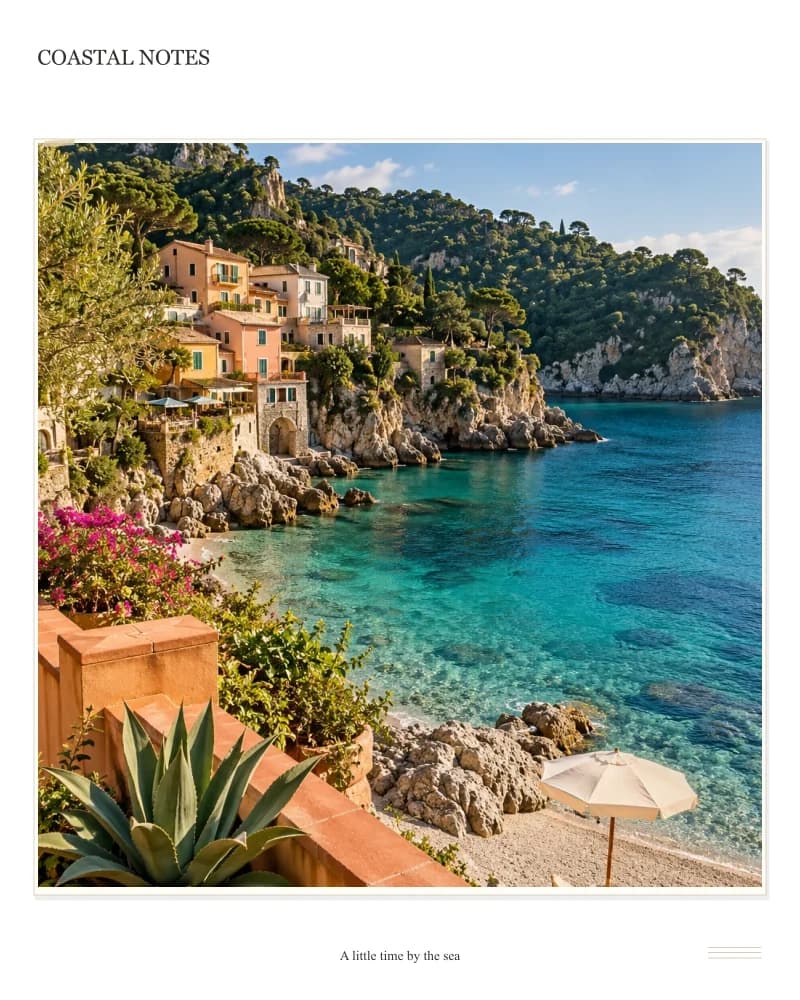
కాగితపు ఫోటో మౌంట్లు, మృదువైన ఆఫ్సెట్ నీడలు, టేప్ వివరాలు మరియు తపాలా నియమాలు.
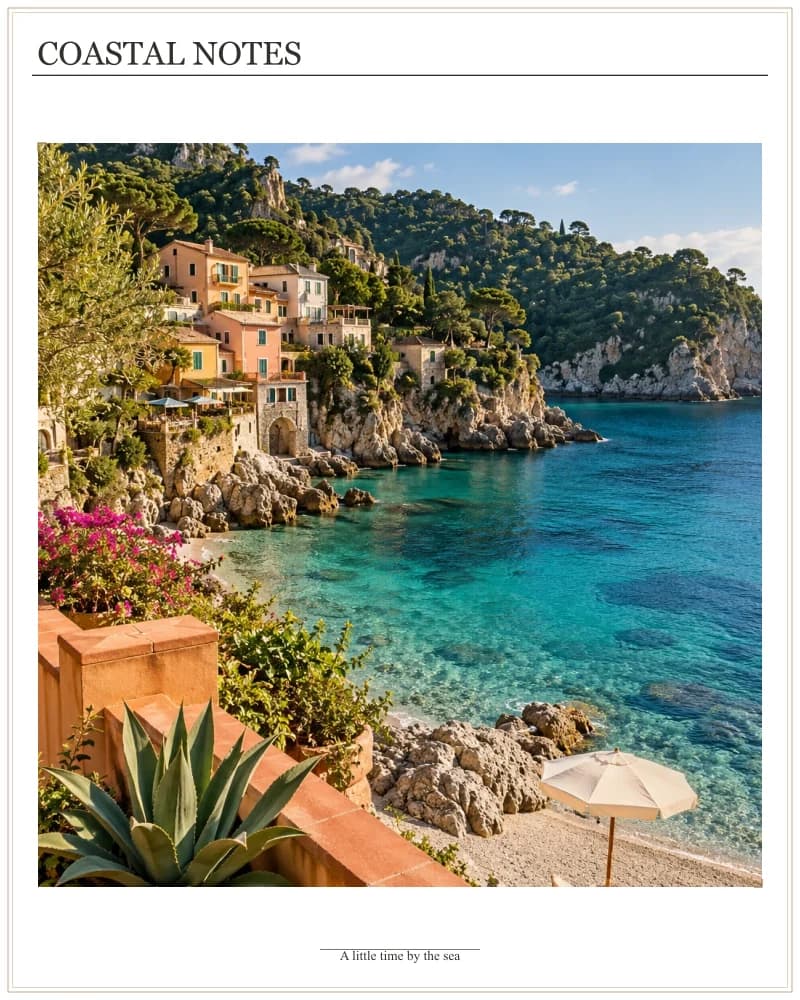
ఫోటో-కార్నర్ వివరాలు మరియు మధ్యలో ఫినిషింగ్ రూల్తో కూడిన డబుల్-లైన్ గ్యాలరీ ఫ్రేమ్.
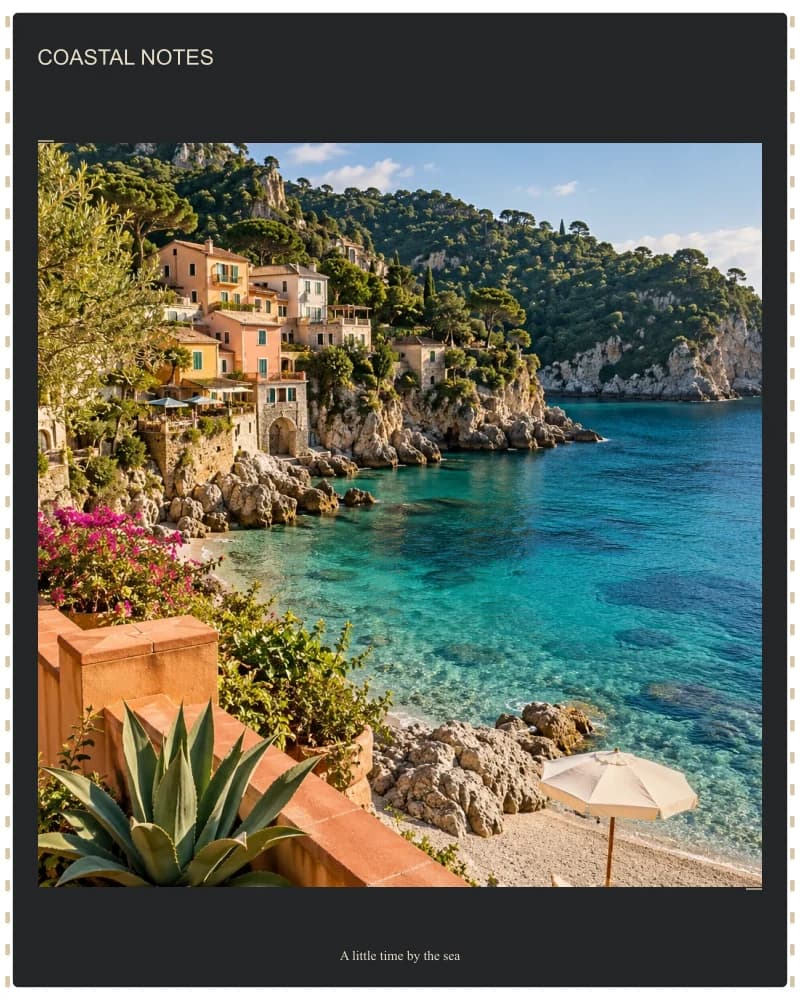
క్లాసిక్ ఫిల్మ్ రంధ్రాలు మరియు కాంటాక్ట్-షీట్ మూలల గుర్తులు.
ఈ ప్రదర్శనలో AI రూపొందించిన ప్రయాణ చిత్రాలను ఉపయోగించారు; లేఅవుట్లను ఈ టూల్ ద్వారా రెండర్ చేస్తారు.
ఎడిటర్లో లేఅవుట్లను ప్రయత్నించండిఉచితం: క్రాప్, స్వాప్, స్పేసింగ్, కార్నర్స్, కస్టమ్ డైమెన్షన్స్, రంగులు మరియు ఎంచుకున్న డిజైన్లు. ఉచిత కంటెంట్ను వాటర్మార్క్ లేకుండా డౌన్లోడ్ చేసుకోవడానికి సైన్ ఇన్ చేయండి.
ప్రతి యాక్టివ్ బేసిక్, ప్రీమియం, అల్టిమేట్ లేదా మాక్స్ ప్లాన్లో అన్ని మెంబర్ లేఅవుట్లు, కస్టమ్ రో-అండ్-కాలమ్ గ్రిడ్లు, స్టైల్డ్ ఫ్రేమ్లు మరియు థీమ్డ్ బ్యాక్గ్రౌండ్లు, వాటర్మార్క్ లేని ప్రివ్యూలు మరియు డౌన్లోడ్లతో సహా లభిస్తాయి. టూల్ క్రెడిట్లు ఏవీ తీసివేయబడవు.
ప్రతి ప్రీసెట్ ఫోటో కౌంట్లో ఉచిత మరియు సభ్యుల డిజైన్లు ఉంటాయి. కస్టమ్ వరుసలు మరియు నిలువు వరుసలను సెట్ చేయడం అనేది ఒక అదనపు సభ్యుల ప్రయోజనం. కేవలం క్రెడిట్ ప్యాక్లు మాత్రమే సభ్యుల ప్రయోజనాలను అన్లాక్ చేయవు.
మీ స్వంత చిత్రాలను ఉపయోగించి రూపొందించిన పూర్తి లేఅవుట్
సోషల్ పోస్ట్ కోసం, ఒక చిన్న డిజిటల్ జ్ఞాపకం కోసం లేదా వరుస చిత్రాల కోసం ఒక ఫోటోకు బయటి అంచును జోడించండి. శుభ్రమైన తెల్లని మార్జిన్తో ప్రారంభించండి, మరొక రంగును ఎంచుకోండి లేదా ఎంచుకున్న మెంబర్ ఫ్రేమ్లను పరిశీలించండి. ఫోటో డిజైన్ లోపల ఉంచబడుతుంది; అంచును జోడించడం వలన చిత్రం అంచులకు ఆవల అదనపు దృశ్యం సృష్టించబడదు.
చిత్రాన్ని నేరుగా అప్లోడ్ చేయండి; కొలాజ్ లేదా AI జనరేషన్ దశ అవసరం లేదు.
చిత్రం చుట్టూ ఎంత ఖాళీ స్థలం ఉండాలో నియంత్రించండి మరియు నేపథ్య రంగును ఎంచుకోండి.
సాధారణ తెల్లని అంచు ఉచితం; ఎంపిక చేసిన అలంకార ఫ్రేమ్లు సబ్స్క్రిప్షన్ ప్రయోజనంగా లభిస్తాయి.
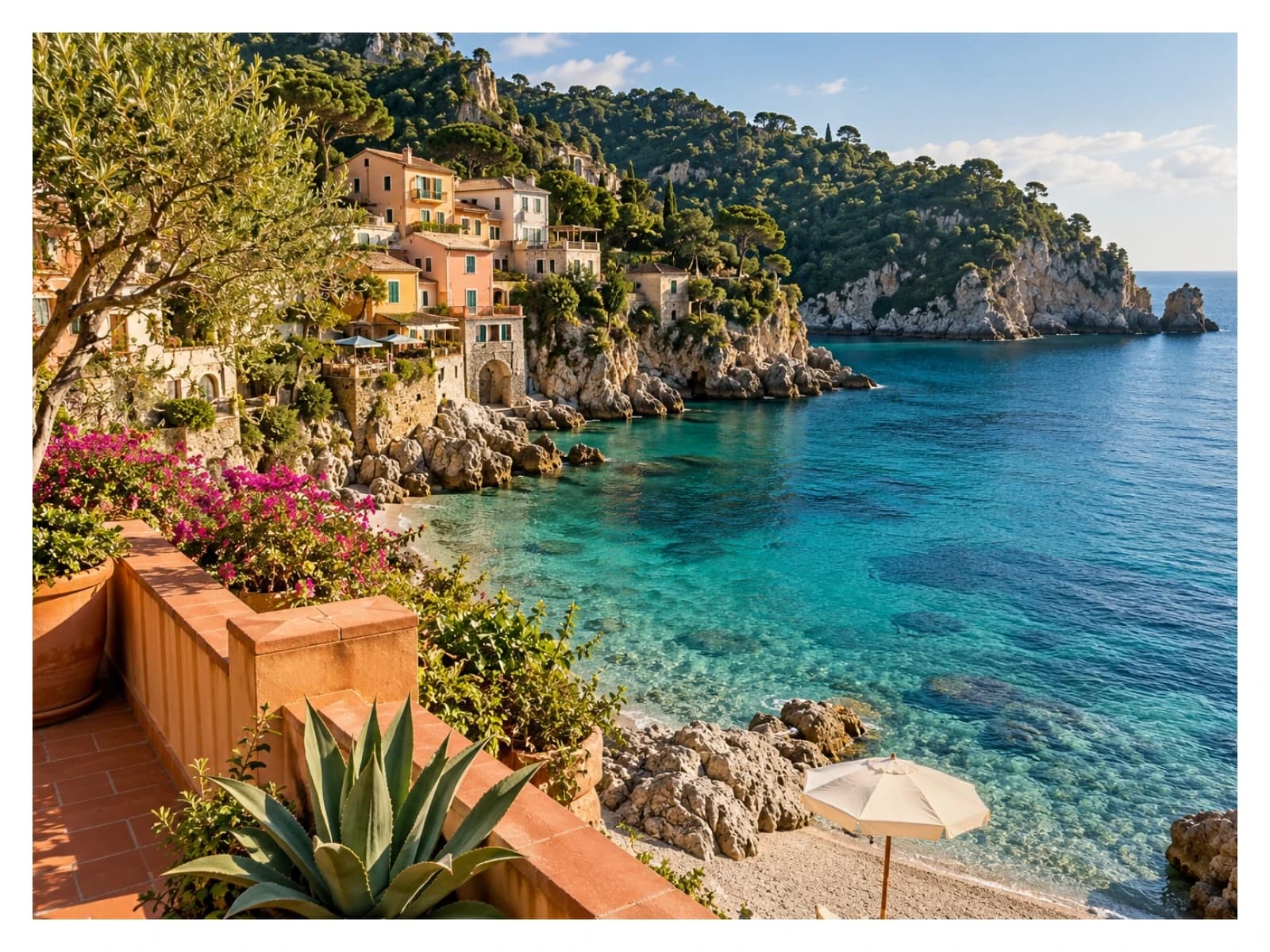
ఈ ఉదాహరణలో, మితమైన తెల్లని అంచుతో ఉన్న ఒక సముద్ర తీరపు ఫోటోను ఉపయోగించారు. ఒక సాధారణ ఫ్రేమ్, అలంకరణతో కప్పివేయకుండా, ప్రకాశవంతమైన చిత్రాన్ని రద్దీగా ఉండే ఫీడ్ నుండి వేరు చేయగలదు. మితమైన మార్జిన్తో ప్రారంభించండి, ఆపై ప్రజలు వాస్తవంగా చూసే పరిమాణంలో చిత్రానికి ఎంత స్థలం అవసరమో తనిఖీ చేయండి.
ఈ సాధనాన్ని ప్రయత్నించండి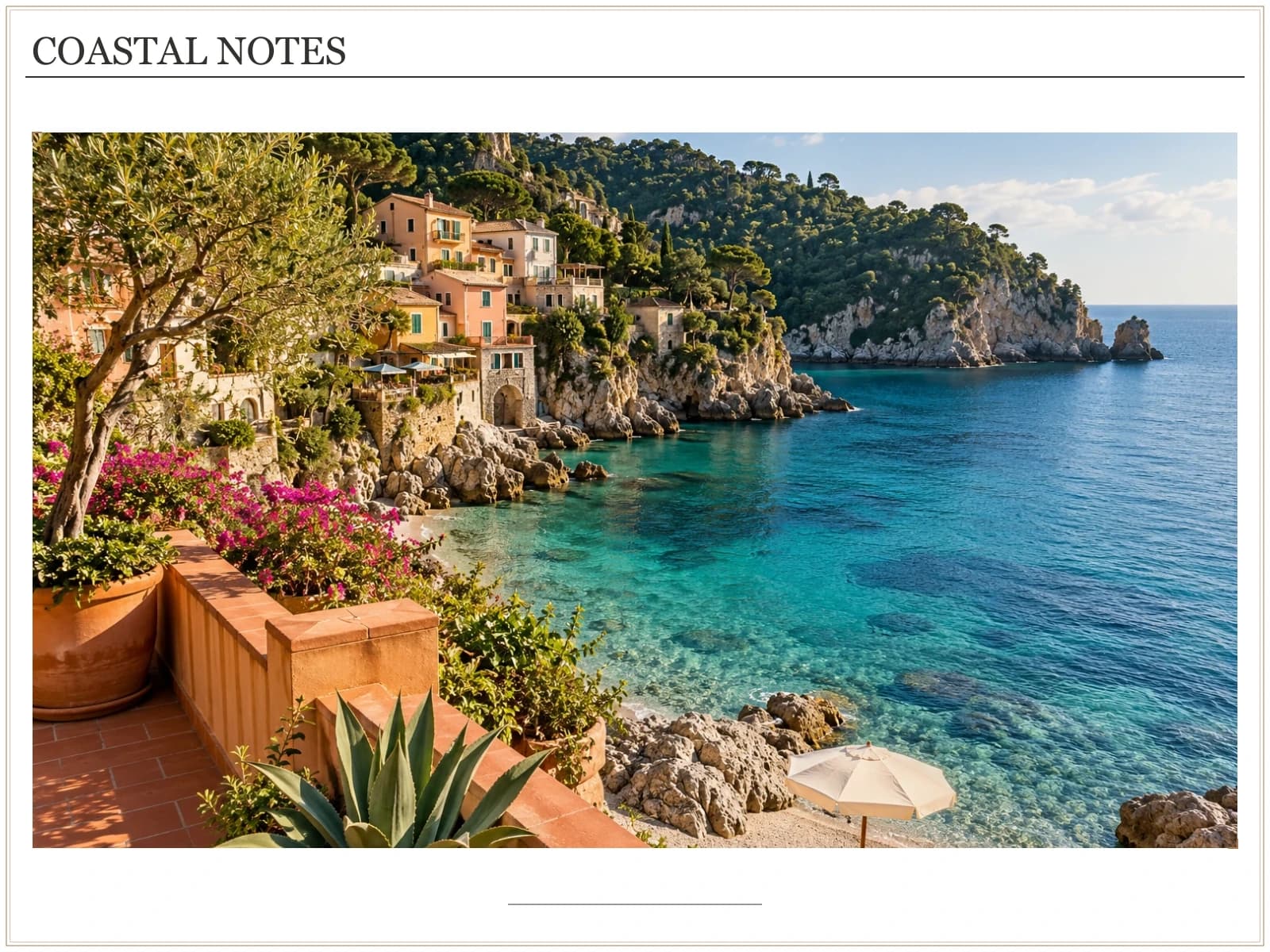
అదే ఫైల్ చుట్టూ వేరే బ్యాక్గ్రౌండ్ రంగు, కార్నర్ రేడియస్ లేదా మెంబర్ ఫ్రేమ్ను ప్రయత్నించండి. ఒక ఫ్రేమ్, సబ్జెక్ట్ను తిరిగి గీయమని AI మోడల్ను అడగకుండా, ప్రెజెంటేషన్ను మారుస్తుంది. మీరు వేరే కాన్వాస్ నిష్పత్తిని లేదా టెంప్లేట్ను ఎంచుకుంటే, క్రాప్ను మళ్లీ తనిఖీ చేయండి: బోర్డర్ ఉండటం వల్ల ఒరిజినల్లోని ప్రతి భాగం కనిపిస్తూనే ఉంటుందని గ్యారెంటీ లేదు.
ఈ సాధనాన్ని ప్రయత్నించండిఈ ఎడిటర్తో రూపొందించబడిన ఉదాహరణ. ప్రయాణ మూల ఫోటోలు AI- రూపొందించిన దృష్టాంతాలు; లేఅవుట్లు మరియు అంచులు ఈ టూల్ ద్వారా రెండర్ చేయబడ్డాయి.
ఫీడ్ను మరింత ప్రశాంతంగా ఉంచడానికి, విడివిడిగా ఎక్స్పోర్ట్ చేసిన అనేక ఫోటోలలో ఒకే విధమైన మార్జిన్లు మరియు రంగులను ఉపయోగించండి.
మోడల్ను కళాకృతిని తిరిగి సృష్టించమని అడగకుండా, పూర్తయిన జనరేట్ చేయబడిన చిత్రానికి స్పష్టమైన ఫ్రేమ్ను ఇవ్వండి.
ప్రదేశం, తేదీ లేదా సంఘటన కోసం పరిమితమైన ఫ్రేమ్ మరియు చిన్న శీర్షికను ఉపయోగించండి.
మీ పరికరం నుండి మద్దతు ఉన్న ఫోటోను లేదా అందుబాటులో ఉన్న CreateVision క్రియేషన్ను ఎంచుకోండి. మొదటి చిత్రం ప్రారంభ కాన్వాస్ నిష్పత్తిని సెట్ చేస్తుంది.
బయటి మార్జిన్, బ్యాక్గ్రౌండ్ మరియు కార్నర్ రేడియస్ను సర్దుబాటు చేయండి. టెంప్లేట్లను మార్చిన తర్వాత లేదా కాన్వాస్ నిష్పత్తిని మార్చిన తర్వాత ఫ్రేమింగ్ను సమీక్షించండి.
తుది కొలతలు మరియు ఫార్మాట్ను ఎంచుకోండి. ఉచిత కంటెంట్ను డౌన్లోడ్ చేసుకోవడానికి సైన్ ఇన్ చేయండి లేదా ఎంచుకున్న ప్రీమియం ఫ్రేమ్ కోసం యాక్టివ్ మెంబర్షిప్ను ఉపయోగించండి.
ఒక దృశ్యాన్ని సృష్టించడానికి, ఒక శైలిని అన్వేషించడానికి లేదా ఒక విజువల్ను ఆవిష్కరించడానికి AI ఇమేజ్ జనరేషన్ ఉపయోగపడుతుంది. పూర్తయిన ఇమేజ్ ఫైల్లను ఒక నిర్దిష్ట లేఅవుట్లోకి కలపడం అనేది ఒక భిన్నమైన పని: మీకు నిర్దిష్ట సంఖ్యలో ఫోటోలు, ప్రతి సోర్స్లో ఒకే ముఖం, సమానమైన గట్టర్లు మరియు మొత్తం ఇమేజ్ను మళ్లీ జనరేట్ చేయకుండానే మీరు ఎడిట్ చేయగల క్యాప్షన్ అవసరం కావచ్చు.
ChatGPT కొల్లాజ్ లాంటి చిత్రాలను రూపొందించడానికి ప్రయత్నించగలదు మరియు కోడ్తో ఫైల్లను కూడా సమీకరించగలదు. ఈ పోలిక ఒక ప్రాంప్ట్ నుండి కొత్త చిత్రాన్ని రూపొందించడానికి సంబంధించినది, అంతేగానీ చాట్ అసిస్టెంట్ యొక్క ప్రతి సామర్థ్యానికి కాదు. నిర్మాణాత్మక కూర్పులలో చిత్ర నమూనాలను కచ్చితంగా అమర్చడంలో ఇప్పటికీ ఇబ్బంది ఉండవచ్చు; ఒక లేఅవుట్ ఎడిటర్ ఇప్పటికే ఉన్న ఫైల్లు ఎక్కడ ఉండాలనే దానిపై మీకు ప్రత్యక్ష నియంత్రణను ఇస్తుంది. ఇమేజ్-మోడల్ కూర్పు పరిమితులను చదవండి
| మీకు ఏమి కావాలి | కొత్త కొల్లాజ్ చిత్రాన్ని రూపొందించండి | ఈ ఎడిటర్లో ఫైల్లను అమర్చండి |
|---|---|---|
| ఎంచుకున్న మూల చిత్రాలను ఉంచండి | జనరేటివ్ ఎడిట్ వివరాలను పునర్వివరణ చేయవచ్చు. | అందించిన ఫైళ్లను స్లాట్లలో ఉంచండి; జనరేటివ్ రీడ్రా వర్తించదు. క్రాపింగ్ మరియు రీసైజింగ్ ఇప్పటికీ వర్తిస్తాయి. |
| నియంత్రణ గణన, స్థానం మరియు అంతరం | లేఅవుట్ను వివరించండి, ఆపై ఫలితం దానిని అనుసరిస్తుందో లేదో తనిఖీ చేయండి. | తెలిసిన లేఅవుట్ను ఎంచుకోండి, స్థానాలను మార్చుకోండి మరియు ఖాళీని నేరుగా సెట్ చేయండి. |
| క్యాప్షన్ లేదా ఒక క్రాప్ను మార్చండి | మరొక తరం లేదా సవరణ అవసరం కావచ్చు. | ఇతర స్లాట్లను అలాగే ఉంచుతూ క్యాప్షన్ లేదా క్రాప్ కంట్రోల్ను సవరించండి. |
| ఖర్చును అర్థం చేసుకోండి | తరం అనేది సేవ మరియు మోడల్ ధరలపై ఆధారపడి ఉంటుంది. | ఈ ఫోటో టూల్స్ ఏఐ క్రెడిట్లను ఉపయోగించవు. ప్రీమియం డిజైన్లు ఇప్పటికే ఉన్న సబ్స్క్రిప్షన్ ప్రయోజనం. |
మీరు ఇప్పటికే ఉపయోగిస్తున్న ఇమేజ్ మోడల్ను మార్చాల్సిన అవసరం లేదు. మీకు నచ్చిన చిత్రాలను ఉంచుకుని, వాటిని కలిపి ఒకే డెలివరబుల్గా రూపొందించండి. మీరు మార్జిన్ల కోసం ప్రాంప్ట్లు రాయడం, లేయర్లను నేర్చుకోవడం లేదా మీ ChatGPT ఖాతాను కనెక్ట్ చేయడం వంటివి చేయనవసరం లేదు.
మీ చిత్రాలను రూపొందించడానికి CreateVision లేదా మరొక చిత్ర సేవను ఉపయోగించండి. వాటిని అమర్చే ముందు ముఖాలు, వచనం మరియు వివరాలను సమీక్షించండి. చిత్రాల తయారీకి దాని స్వంత ధర ఉంటుంది.
చిత్రాలను సృష్టించండిCreateVision ఫలితాల కోసం, కొల్లాజ్ యాక్షన్ లేదా 'మై క్రియేషన్స్'ను ఉపయోగించండి. ChatGPT లేదా ఇతర సేవతో రూపొందించిన చిత్రాల కోసం, ముందుగా ఇమేజ్ ఫైల్లను డౌన్లోడ్ చేసి, ఆపై వాటిని ఇక్కడ అప్లోడ్ చేయండి.
నా సృష్టిలను తెరవండిఫోటోలను అమర్చండి, ప్రతి స్లాట్లో క్రాప్ను తనిఖీ చేయండి, అవసరమైతే లేబుల్లను జోడించి, అవుట్పుట్ సైజును ఎంచుకోండి. ఉచిత కంటెంట్ డౌన్లోడ్ కోసం సైన్ ఇన్ చేయండి లేదా ప్రీమియం డిజైన్ల కోసం యాక్టివ్ సబ్స్క్రిప్షన్ను ఉపయోగించండి.
చాలా వెడల్పైన అంచు, ముఖ్యంగా మొబైల్ స్క్రీన్పై, ఫోటో చిన్నదిగా కనిపించేలా చేస్తుంది.
క్యాప్షన్లు మరీ చిన్నవిగా అయిపోకుండా లేదా చిత్రంతో పోటీ పడకుండా ఉండేలా, మొత్తం ఫలితాన్ని దాని తుది పరిమాణంలో సరిచూసుకోండి.
ఫోటో వెలుపల మీకు కొత్త దృశ్యం అవసరమైతే, ముందుగా ఇమేజ్-ఎక్స్పాన్షన్ టూల్ను ఉపయోగించండి. రంగు అంచు కేవలం ఒక డిజైన్ ప్రాంతాన్ని మాత్రమే జోడిస్తుంది.
అవును. ఉచిత సాలిడ్ బ్యాక్గ్రౌండ్తో కూడిన ఉచిత బోర్డర్ లేఅవుట్ను ఉపయోగించండి, ఔటర్ మార్జిన్ను సెట్ చేసి, డౌన్లోడ్ చేసుకోవడానికి సైన్ ఇన్ చేయండి. ఒక డిజైన్లో ప్రీమియం టెంప్లేట్ లేదా బ్యాక్గ్రౌండ్ ఉన్నప్పుడు మాత్రమే అది మెంబర్ డిజైన్గా మారుతుంది.
లేదు. ఈ సాధనం చుట్టూ డిజైన్ స్పేస్ను జోడిస్తుంది మరియు ఇప్పటికే ఉన్న ఫోటోను సరైన స్థానంలో ఉంచుతుంది. ఇది కొత్త దృశ్యాలను సృష్టించదు, లోపించిన అంచులను పునర్నిర్మించదు లేదా అసలైన వాటర్మార్క్ను తొలగించదు.
ప్రారంభ కాన్వాస్ సుమారుగా మొదటి ఫోటో యొక్క నిష్పత్తులను అనుసరిస్తుంది. అంచులు, శీర్షికలు మరియు వేరొక టెంప్లేట్ అందుబాటులో ఉన్న స్లాట్ ఆకారాన్ని మార్చగలవు, కాబట్టి అన్ని అంచులను తనిఖీ చేసి, కాన్వాస్ను సర్దుబాటు చేయండి లేదా కత్తిరించండి. ప్రస్తుత ఎడిటర్ సార్వత్రిక ఆటోమేటిక్ నో-క్రాప్ హామీని అందించదు.
అవును. వాటిని సపోర్ట్ చేసే ఇమేజ్ ఫైల్స్గా డౌన్లోడ్ చేసుకొని, ఆ తర్వాత ఇక్కడ అప్లోడ్ చేయండి. ఇది మీ బాహ్య ఖాతాకు కనెక్ట్ అవ్వదు లేదా చిత్రాలను తిరిగి రూపొందించదు. వాటి సోర్స్ ఫైల్స్ అందుబాటులో ఉన్నప్పుడు, CreateVision చిత్రాలను 'నా క్రియేషన్స్' నుండి కూడా ఎంచుకోవచ్చు.
జనరేటివ్ రీడ్రా ఉపయోగించబడదు. ఎడిటర్ మీ ఇన్పుట్ చిత్రాలను క్రాప్ చేస్తుంది, స్కేల్ చేస్తుంది, రొటేట్ చేస్తుంది మరియు వాటిని సరైన స్థానంలో ఉంచుతుంది. ఎక్స్పోర్ట్ ఎన్కోడింగ్ పిక్సెల్లను మార్చగలదు, మరియు ఇప్పటికే ఉన్న వాటర్మార్క్ ఇన్పుట్లో భాగంగానే ఉంటుంది. ప్రచురించే ముందు మూల-చిత్ర హక్కులను మరియు ఏవైనా AI-సేవ వినియోగ నిబంధనలను సమీక్షించండి.
మీరు ఖాతా లేకుండానే అప్లోడ్, ఎడిట్ మరియు ప్రివ్యూ చేయవచ్చు. ప్లాట్ఫారమ్ వాటర్మార్క్ లేని, కేవలం ఉచిత లేఅవుట్లు మరియు బ్యాక్గ్రౌండ్లను మాత్రమే కలిగి ఉన్న డిజైన్ను డౌన్లోడ్ చేసుకోవడానికి సైన్ ఇన్ చేయండి. ఎంపిక చేసిన ప్రీమియం లేఅవుట్లు మరియు మెటీరియల్లను స్పష్టంగా ప్రివ్యూ చేయడానికి మరియు డౌన్లోడ్ చేసుకోవడానికి, యాక్టివ్ పెయిడ్ సబ్స్క్రిప్షన్ అవసరం.
అదనపు టూల్ ప్లాన్ లేదా AI క్రెడిట్లు అవసరం లేదు. యాక్టివ్ బేసిక్, ప్రీమియం, అల్టిమేట్ మరియు మాక్స్ సబ్స్క్రిప్షన్లలో అన్ని మెంబర్ లేఅవుట్లు, స్టైల్డ్ ఫ్రేమ్లు, థీమ్డ్ బ్యాక్గ్రౌండ్లు మరియు కస్టమ్ రో-అండ్-కాలమ్ గ్రిడ్లు ఉంటాయి. క్రెడిట్ ప్యాక్లు మరియు సింగిల్-ఇమేజ్ ఒరిజినల్ కొనుగోళ్లు ఈ ప్రయోజనాలను అన్లాక్ చేయవు.
ఉచిత ఎడిటింగ్ మీ బ్రౌజర్లో జరుగుతుంది. ప్రీమియం ప్రివ్యూలు మరియు ఎక్స్పోర్ట్లు 24-గంటల యాక్సెస్ గడువు మరియు షెడ్యూల్ చేయబడిన ఫిజికల్ క్లీనప్తో ఎన్క్రిప్ట్ చేయబడిన తాత్కాలిక క్లౌడ్ ఫైల్లను ఉపయోగిస్తాయి. లోకల్ డ్రాఫ్ట్లు ఏడు రోజుల వరకు ఈ పరికరంలో ఉంటాయి. టూల్ను కొత్తగా సందర్శించినప్పుడు అది ఖాళీగా ప్రారంభమవుతుంది; మీ పనిని కొనసాగించడానికి 'Resum previous draft' లేదా అదే డ్రాఫ్ట్ URLని ఉపయోగించండి.
తక్కువ రిజల్యూషన్ ఉన్న సోర్స్, ఎక్కువగా క్రాప్ చేయడం లేదా బలమైన JPG/WebP కంప్రెషన్ వంటివి వివరాలను మసకబారేలా చేయగలవు. స్క్రీన్షాట్కు బదులుగా ఒరిజినల్ ఫైల్తో ప్రారంభించండి, ముఖ్యమైన సబ్జెక్టులను క్రాప్ లోపల ఉంచండి మరియు ఇన్పుట్ రిజల్యూషన్కు మించి ఎక్స్పోర్ట్ చేయకుండా ఉండండి. సోర్స్కే మెరుగుపరచాల్సిన అవసరం ఉంటే, దానిని అమర్చే ముందు ప్రత్యేక ఎన్హాన్స్మెంట్ టూల్ను ఉపయోగించండి.
మీ స్వంత ఫోటోలు మరియు ఉచిత లేఅవుట్తో ప్రారంభించండి. ఫలితాన్ని నేరుగా సర్దుబాటు చేసుకోండి; ప్రాంప్ట్ రాయడం లేదా లేయర్ ఎడిటింగ్ అనుభవం అవసరం లేదు.
ఈ సాధనాన్ని ప్రయత్నించండికొలాజ్, పోలిక మరియు బోర్డర్ వేర్వేరు పనులను పరిష్కరిస్తాయి. మీకు అవసరమైన ఫలితానికి సరిపోయే సాధనాన్ని తెరవడం ద్వారా మీ వర్క్ఫ్లోను సరళంగా ఉంచుకోండి.
ప్రీసెట్లను ఉపయోగించి 2–16 చిత్రాలను అమర్చండి, లేదా సభ్యునిగా గ్రిడ్ అడ్డువరుసలు మరియు నిలువువరుసలను అనుకూలీకరించండి.
పక్కపక్కన ఉన్న ఫోటోలుసరిగ్గా రెండు ఫోటోలను అడ్డంగా లేదా నిలువుగా కలపండి.
ఫోటో స్ట్రిప్ మేకర్మూడు లేదా నాలుగు చిత్రాలను నిలువు జ్ఞాపిక పట్టీలో అమర్చండి.
ముందు మరియు తర్వాత ఫోటో మేకర్సవరించగలిగే పోలిక లేబుల్లతో రెండు వెర్షన్లను కలిపి ఉంచండి.