
एक सुसंगत फोटो मालिका
अधिक शांत फीडसाठी, स्वतंत्रपणे निर्यात केलेल्या अनेक फोटोंमध्ये एकसारखे मार्जिन आणि रंग वापरा.
तुमच्या फोटोंसाठी थोडी जागा
तुमच्या फोटोला चमकण्याची संधी द्या. त्याला जागा, रंग किंवा एक आकर्षक फ्रेम लावा.
एकाच सोर्स सेटमधून तयार केलेल्या वास्तविक एडिटर आउटपुटची तुलना करा. मोफत पर्यायांमध्ये वैशिष्ट्यपूर्ण शैलींचा समावेश आहे; सदस्यत्वामध्ये अधिक निवडक कंपोझिशन्स आणि फिनिशेस जोडले जातात.
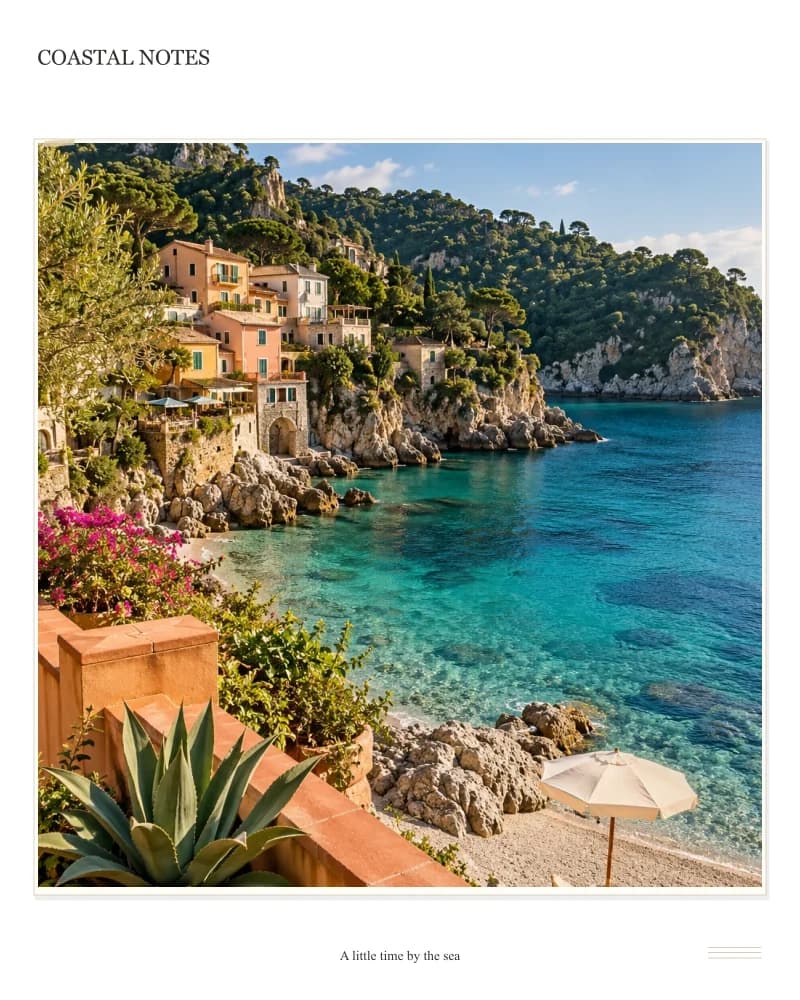
कागदी फोटो माउंट्स, सौम्य ऑफसेट सावल्या, टेपचे तपशील आणि पोस्टल रूल्स.
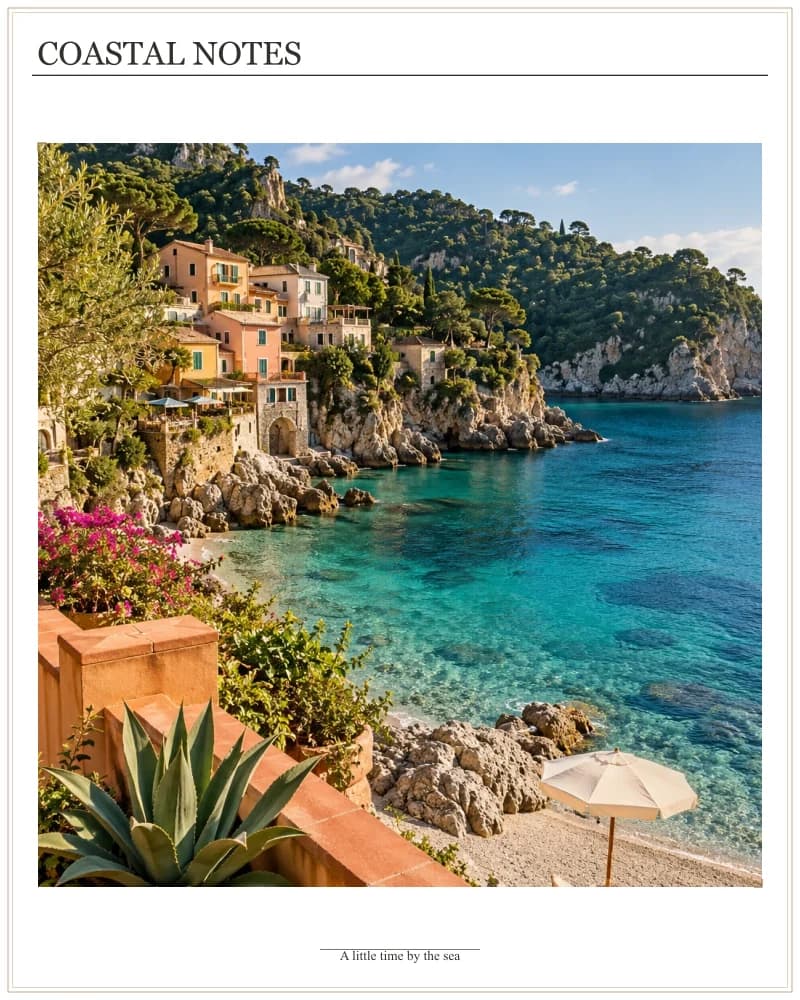
फोटोच्या कोपऱ्यांवर तपशील आणि मध्यभागी फिनिशिंग रूल असलेली दुहेरी रेषेची गॅलरी फ्रेम.
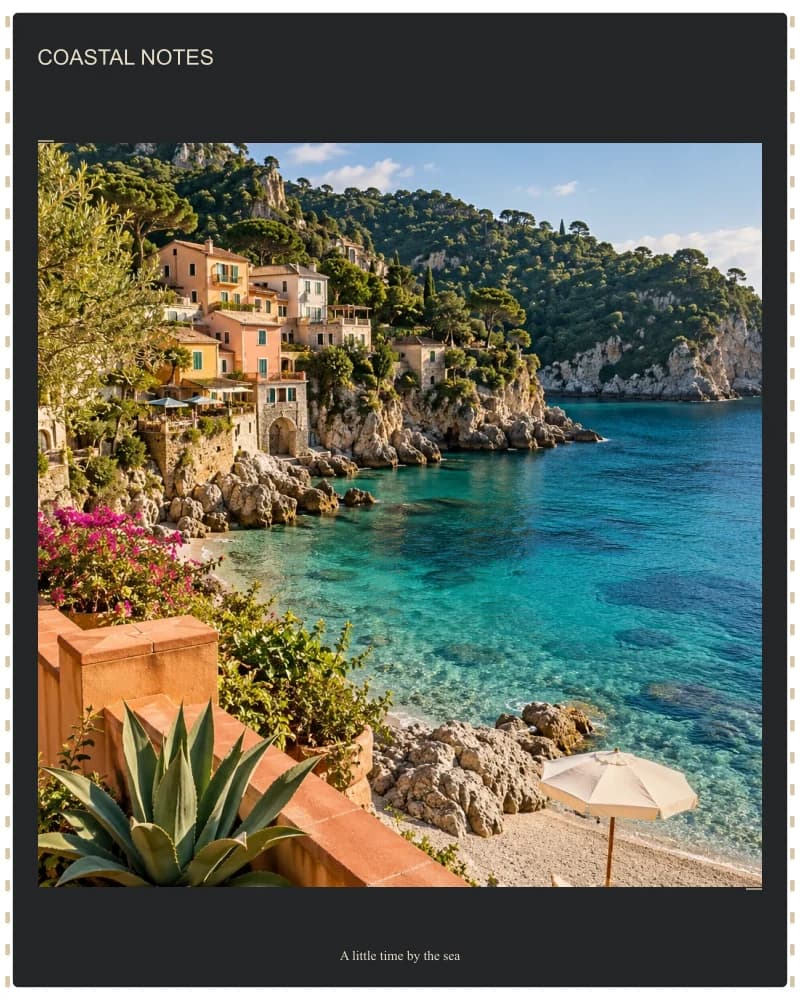
फिल्मला पडलेली नेहमीची छिद्रे आणि कॉन्टॅक्ट-शीटच्या कोपऱ्यांवरील खुणा.
प्रात्यक्षिकामध्ये एआय-निर्मित प्रवासाच्या प्रतिमा वापरल्या जातात; मांडणी याच साधनाद्वारे प्रस्तुत केली जाते.
एडिटरमध्ये लेआउट्स वापरून पहामोफत: क्रॉप, अदलाबदल, स्पेसिंग, कोपरे, सानुकूलित आकारमान, रंग आणि निवडक डिझाइन्स. वॉटरमार्क-मुक्त मोफत सामग्री डाउनलोड करण्यासाठी साइन इन करा.
प्रत्येक सक्रिय बेसिक, प्रीमियम, अल्टिमेट किंवा मॅक्स प्लॅनमध्ये सर्व सदस्य लेआउट्स, सानुकूल पंक्ती-आणि-स्तंभ ग्रिड, स्टाईल केलेले फ्रेम्स आणि थीम केलेले बॅकग्राउंड्स, वॉटरमार्क-मुक्त पूर्वावलोकन आणि डाउनलोडसह समाविष्ट आहेत. कोणतेही टूल क्रेडिट्स वजा केले जात नाहीत.
प्रत्येक प्रीसेट फोटो काउंटमध्ये मोफत आणि सदस्य डिझाइन्स उपलब्ध आहेत. कस्टम पंक्ती आणि स्तंभ सेट करणे हा एक अतिरिक्त सदस्य लाभ आहे. केवळ क्रेडिट पॅक्समुळे सदस्य लाभ अनलॉक होत नाहीत.
तुमच्या स्वतःच्या चित्रांचा वापर करून तयार केलेला अंतिम आराखडा.
सोशल पोस्ट, एक छोटी डिजिटल आठवण किंवा सलग चित्रमालिकेसाठी एका फोटोला बाहेरील बॉर्डर लावा. एका स्वच्छ पांढऱ्या मार्जिनने सुरुवात करा, दुसरा रंग निवडा किंवा निवडक सदस्य फ्रेम्स वापरून पाहा. फोटो डिझाइनच्या आत ठेवला जातो; बॉर्डर लावल्याने चित्राच्या कडांच्या पलीकडे अतिरिक्त दृश्य तयार होत नाही.
थेट चित्र अपलोड करा; कोलाज किंवा एआय निर्मितीच्या कोणत्याही टप्प्याची आवश्यकता नाही.
चित्राच्या सभोवतालची जागा नियंत्रित करा आणि पार्श्वभूमीचा रंग निवडा.
साधी पांढरी बॉर्डर मोफत आहे; निवडक सजावटीच्या फ्रेम्स सबस्क्रिप्शनचा लाभ म्हणून मिळतात.
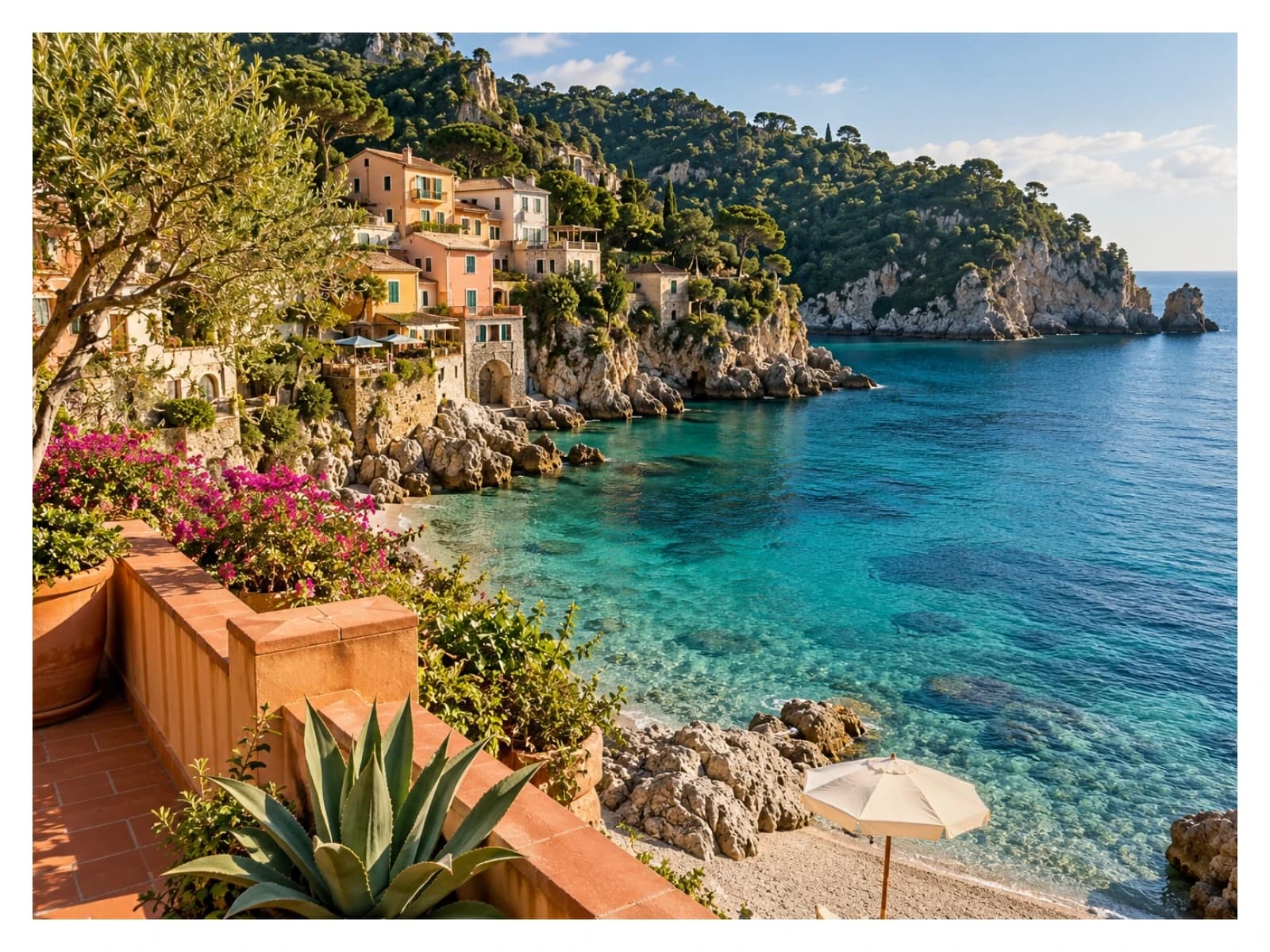
या उदाहरणात, मर्यादित पांढऱ्या बॉर्डरसह समुद्रकिनाऱ्याचे एक छायाचित्र वापरले आहे. एक साधी फ्रेम, आकर्षक प्रतिमेला सजावटीने झाकल्याशिवाय, गर्दीच्या फीडमधून एक तेजस्वी प्रतिमा वेगळी करू शकते. माफक मार्जिनने सुरुवात करा, आणि मग लोक प्रत्यक्षात ज्या आकारात चित्र पाहतील, त्या आकारात त्याला किती जागेची आवश्यकता आहे हे तपासा.
हे साधन वापरून पहा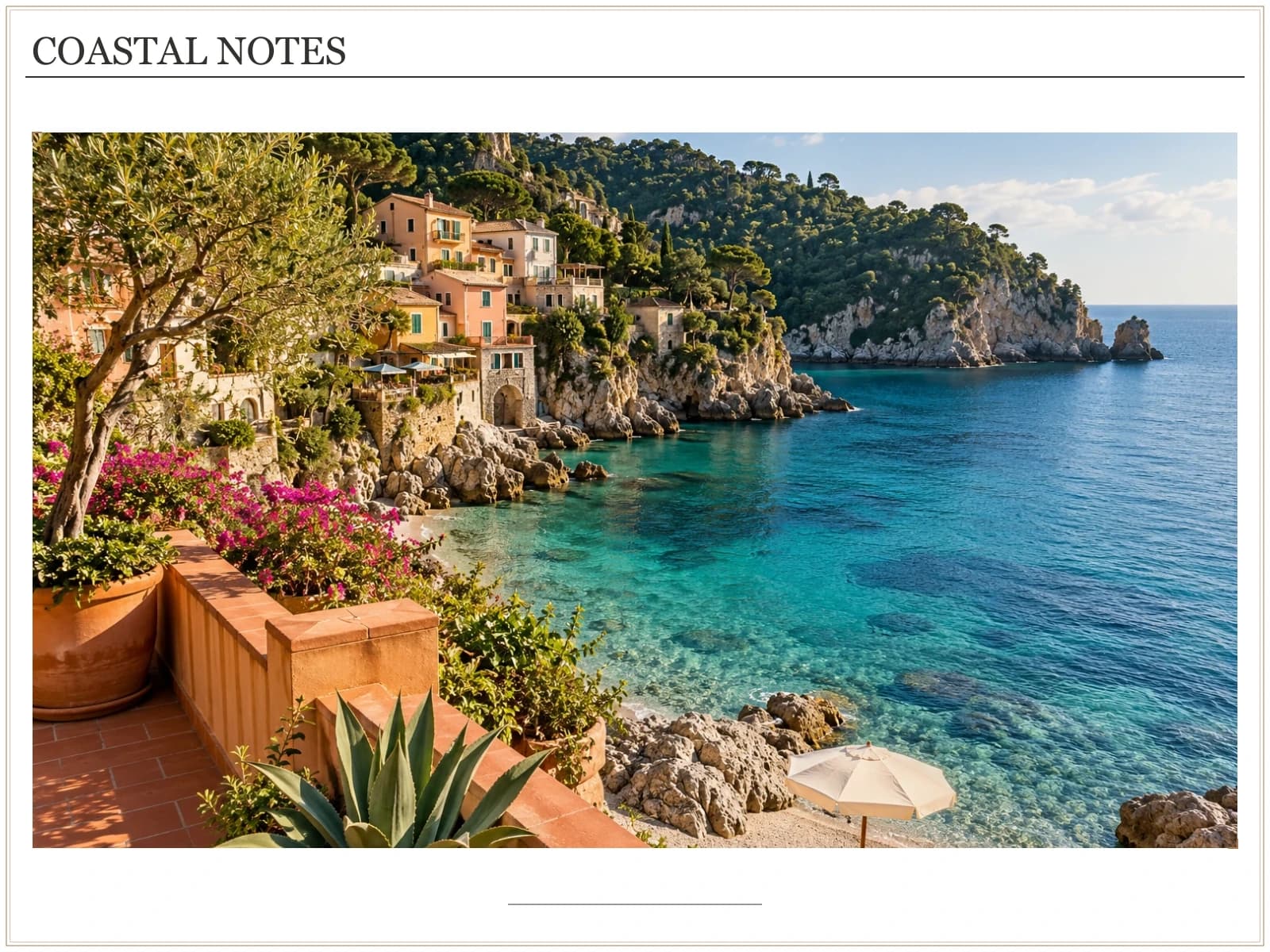
त्याच फाईलभोवती वेगळा पार्श्वभूमी रंग, कॉर्नर रेडियस किंवा मेंबर फ्रेम वापरून पहा. एआय मॉडेलला विषय पुन्हा काढायला सांगण्याऐवजी, फ्रेम सादरीकरण बदलते. जर तुम्ही वेगळे कॅनव्हास प्रमाण किंवा टेम्पलेट निवडले, तर क्रॉप पुन्हा तपासा: बॉर्डरमुळे मूळ चित्राचा प्रत्येक भाग दिसेलच याची खात्री नसते.
हे साधन वापरून पहाहे उदाहरण या एडिटरने तयार केले आहे. प्रवासाचे मूळ फोटो हे एआय-निर्मित चित्रे आहेत; लेआउट आणि बॉर्डर या टूलद्वारे प्रस्तुत केले आहेत.
अधिक शांत फीडसाठी, स्वतंत्रपणे निर्यात केलेल्या अनेक फोटोंमध्ये एकसारखे मार्जिन आणि रंग वापरा.
मॉडेलला कलाकृती पुन्हा तयार करायला न सांगता, तयार झालेल्या अंतिम प्रतिमेला एक स्पष्ट फ्रेम द्या.
ठिकाण, तारीख किंवा घटनेसाठी मर्यादित चौकट आणि छोटे शीर्षक वापरा.
तुमच्या डिव्हाइसमधून एक समर्थित फोटो किंवा उपलब्ध क्रिएटव्हिजन निर्मिती निवडा. पहिली प्रतिमा कॅनव्हासचे प्रारंभिक प्रमाण निश्चित करते.
बाहेरील मार्जिन, पार्श्वभूमी आणि कोपऱ्याची त्रिज्या समायोजित करा. टेम्पलेट बदलल्यानंतर किंवा कॅनव्हासचे गुणोत्तर बदलल्यानंतर फ्रेमिंगचे पुनरावलोकन करा.
अंतिम आकारमान आणि फॉरमॅट निवडा. मोफत सामग्री डाउनलोड करण्यासाठी साइन इन करा, किंवा निवडलेल्या प्रीमियम फ्रेमसाठी सक्रिय सदस्यत्वाचा वापर करा.
एखादे दृश्य तयार करण्यासाठी, एखाद्या शैलीचा शोध घेण्यासाठी किंवा एखादे व्हिज्युअल तयार करण्यासाठी एआय इमेज जनरेशन उपयुक्त आहे. तयार झालेल्या इमेज फाइल्सना एका विशिष्ट लेआउटमध्ये एकत्र करणे हे एक वेगळे काम आहे: यासाठी तुम्हाला विशिष्ट संख्येतील फोटो, प्रत्येक स्रोतामध्ये तोच चेहरा, समान गटर आणि संपूर्ण इमेज पुन्हा तयार न करता संपादित करता येईल असे कॅप्शन आवश्यक असू शकते.
चॅटजीपीटी कोलाजसारख्या प्रतिमा तयार करण्याचा प्रयत्न करू शकते आणि कोड वापरून फाइल्स एकत्र जोडू शकते. ही तुलना चॅट असिस्टंटच्या प्रत्येक क्षमतेबद्दल नसून, दिलेल्या सूचनेनुसार नवीन चित्र तयार करण्याशी संबंधित आहे. संरचित रचनांमध्ये प्रतिमा मॉडेल्सना अचूक स्थान निश्चित करण्यात अजूनही अडचण येऊ शकते; लेआउट एडिटर तुम्हाला विद्यमान फाइल्स कुठे ठेवायच्या यावर थेट नियंत्रण देतो. इमेज-मॉडेलच्या रचनेच्या मर्यादा वाचा.
| तुम्हाला काय हवे आहे | नवीन कोलाज प्रतिमा तयार करा | या संपादकामध्ये फाइल्सची मांडणी करा |
|---|---|---|
| निवडलेले मूळ चित्र ठेवा | जनरेटिव्ह एडिट तपशिलांचा पुनर्अर्थ लावू शकते. | दिलेल्या फाईल्स स्लॉट्समध्ये ठेवा; जनरेटिव्ह रिड्रॉ नाही. क्रॉपिंग आणि रिसाईझिंगचे पर्याय लागू राहतील. |
| संख्या, स्थान आणि अंतर नियंत्रित करा | मांडणीचे वर्णन करा, आणि मग निकाल त्यानुसार आहे की नाही ते तपासा. | एक ज्ञात लेआउट निवडा, जागांची अदलाबदल करा आणि अंतर थेट सेट करा. |
| कॅप्शन किंवा एक क्रॉप बदला | आणखी एक पिढी किंवा संपादन आवश्यक असू शकते. | इतर स्लॉट्स कायम ठेवून कॅप्शन किंवा क्रॉप कंट्रोल संपादित करा. |
| खर्च समजून घ्या | पिढी ही सेवा आणि मॉडेलच्या किंमतीवर अवलंबून असते. | ही फोटो साधने कोणत्याही एआय क्रेडिट्सचा वापर करत नाहीत. प्रीमियम डिझाइन्स हा विद्यमान सदस्यतेचा एक लाभ आहे. |
तुम्ही आधीपासून वापरत असलेले इमेज मॉडेल बदलण्याची गरज नाही. तुम्हाला आवडणारी चित्रे ठेवा आणि नंतर त्यांना एकत्र करून एकच डिलिवरेबल तयार करा. तुम्हाला मार्जिनसाठी प्रॉम्प्ट्स लिहिण्याची, लेयर्स शिकण्याची किंवा तुमचे ChatGPT खाते जोडण्याची आवश्यकता नाही.
तुमची चित्रे तयार करण्यासाठी CreateVision किंवा इतर इमेज सर्व्हिसचा वापर करा. त्यांची मांडणी करण्यापूर्वी चेहरे, मजकूर आणि तपशील तपासा. इमेज तयार करण्याचे शुल्क वेगवेगळे असते.
प्रतिमा तयार कराCreateVision च्या परिणामांसाठी, कोलाज क्रिया किंवा 'माय क्रिएशन्स' वापरा. ChatGPT किंवा इतर सेवेने बनवलेल्या चित्रांसाठी, आधी इमेज फाइल्स डाउनलोड करा, नंतर त्या येथे अपलोड करा.
माझ्या निर्मिती उघडाफोटो व्यवस्थित लावा, प्रत्येक स्लॉटमधील क्रॉप तपासा, आवश्यक असल्यास लेबल्स जोडा आणि आउटपुट आकार निवडा. मोफत कंटेंट डाउनलोड करण्यासाठी साइन इन करा, किंवा प्रीमियम डिझाइन्ससाठी सक्रिय सबस्क्रिप्शन वापरा.
खूप रुंद बॉर्डरमुळे फोटो लहान वाटू शकतो, विशेषतः मोबाईल स्क्रीनवर.
संपूर्ण निकाल त्याच्या अंतिम आकारात तपासा, जेणेकरून मथळे लहान होणार नाहीत किंवा चित्राशी स्पर्धा करणार नाहीत.
जर तुम्हाला फोटोच्या बाहेर नवीन दृश्य हवे असेल, तर आधी इमेज-एक्सपेंशन टूल वापरा. रंगीत बॉर्डर फक्त डिझाइनसाठी जागा वाढवते.
होय. मोफत सॉलिड बॅकग्राउंडसह मोफत बॉर्डर लेआउट वापरा, बाहेरील मार्जिन सेट करा आणि डाउनलोड करण्यासाठी साइन इन करा. एखाद्या डिझाइनमध्ये प्रीमियम टेम्पलेट किंवा बॅकग्राउंडचा समावेश असेल तरच ते सदस्य डिझाइन बनते.
नाही. हे टूल सभोवतालची डिझाइन स्पेस जोडते आणि विद्यमान फोटोला योग्य जागी ठेवते. ते नवीन दृश्य तयार करत नाही, गहाळ झालेल्या कडांची पुनर्रचना करत नाही किंवा मूळ वॉटरमार्क काढत नाही.
सुरुवातीचा कॅनव्हास अंदाजे पहिल्या फोटोच्या प्रमाणांनुसार असतो. बॉर्डर्स, कॅप्शन्स आणि वेगळ्या टेम्पलेटमुळे उपलब्ध स्लॉटचा आकार बदलू शकतो, म्हणून सर्व कडा तपासा आणि कॅनव्हास समायोजित करा किंवा क्रॉप करा. सध्याचा एडिटर सार्वत्रिक स्वयंचलित नो-क्रॉपची हमी देत नाही.
होय. त्यांना समर्थित इमेज फाइल्स म्हणून डाउनलोड करा, आणि नंतर येथे अपलोड करा. यामुळे तुमच्या बाह्य खात्याशी कनेक्शन होत नाही किंवा चित्रे पुन्हा तयार होत नाहीत. जेव्हा मूळ फाइल्स उपलब्ध असतील, तेव्हा CreateVision इमेजेस 'माय क्रिएशन्स'मधून देखील निवडता येतात.
जनरेटिव्ह रिड्रॉचा वापर केला जात नाही. एडिटर तुमच्या इनपुट इमेजेसना क्रॉप करतो, स्केल करतो, रोटेट करतो आणि योग्य ठिकाणी ठेवतो. एक्सपोर्ट एन्कोडिंगमुळे पिक्सेल्स बदलू शकतात आणि अस्तित्वात असलेला वॉटरमार्क इनपुटचाच एक भाग राहतो. प्रकाशित करण्यापूर्वी मूळ इमेजचे हक्क आणि कोणत्याही एआय-सेवेच्या वापराच्या अटी तपासा.
तुम्ही खात्याशिवाय अपलोड, संपादन आणि पूर्वावलोकन करू शकता. प्लॅटफॉर्मचा वॉटरमार्क नसलेले, केवळ विनामूल्य लेआउट्स आणि बॅकग्राउंड्स असलेले डिझाइन डाउनलोड करण्यासाठी साइन इन करा. निवडक प्रीमियम लेआउट्स आणि सामग्रीच्या स्वच्छ पूर्वावलोकनासाठी आणि डाउनलोडसाठी सक्रिय सशुल्क सदस्यत्वाची आवश्यकता आहे.
कोणत्याही अतिरिक्त टूल प्लॅनची किंवा एआय क्रेडिट्सची आवश्यकता नाही. सक्रिय बेसिक, प्रीमियम, अल्टिमेट आणि मॅक्स सबस्क्रिप्शनमध्ये सर्व सदस्य लेआउट्स, स्टाईल्ड फ्रेम्स, थीम्ड बॅकग्राउंड्स आणि कस्टम रो-अँड-कॉलम ग्रिड्स समाविष्ट आहेत. क्रेडिट पॅक्स आणि सिंगल-इमेज ओरिजिनल खरेदीमुळे हे फायदे मिळत नाहीत.
मोफत संपादन तुमच्या ब्राउझरमध्ये चालते. प्रीमियम प्रिव्ह्यू आणि एक्सपोर्टसाठी एनक्रिप्टेड तात्पुरत्या क्लाउड फाइल्स वापरल्या जातात, ज्यांचा ॲक्सेस २४ तासांत संपतो आणि त्यांची नियोजित भौतिक साफसफाई केली जाते. स्थानिक मसुदे या डिव्हाइसवर सात दिवसांपर्यंत राहतात. नवीन टूल व्हिजिट रिकामी सुरू होते; तुमचे काम पुढे चालू ठेवण्यासाठी 'मागील मसुदा पुन्हा सुरू करा' (Resume previous draft) किंवा त्याच मसुद्याची URL वापरा.
कमी रिझोल्यूशनचा स्रोत, जास्त क्रॉप किंवा तीव्र JPG/WebP कॉम्प्रेशनमुळे तपशील अस्पष्ट होऊ शकतो. स्क्रीनशॉटऐवजी मूळ फाईलने सुरुवात करा, महत्त्वाचे विषय क्रॉपच्या आत ठेवा आणि इनपुट रिझोल्यूशनच्या खूप पलीकडे एक्सपोर्ट करणे टाळा. जर मूळ स्रोतालाच सुधारणेची आवश्यकता असेल, तर त्याची मांडणी करण्यापूर्वी एक वेगळे एन्हांसमेंट टूल वापरा.
तुमच्या स्वतःच्या फोटोंनी आणि एका मोकळ्या लेआउटने सुरुवात करा. अंतिम परिणामात थेट बदल करा; यासाठी प्रॉम्प्ट-लेखन किंवा लेयर-एडिटिंगचा कोणताही अनुभव आवश्यक नाही.
हे साधन वापरून पहाकोलाज, तुलना आणि बॉर्डर वेगवेगळी कामे पार पाडतात. तुम्हाला आवश्यक असलेल्या परिणामाशी जुळणारे साधन उघडून तुमचा कार्यप्रवाह सोपा ठेवा.
पूर्वनिश्चित सेटिंग्ज वापरून २ ते १६ चित्रे लावा, किंवा सदस्य म्हणून ग्रिडच्या पंक्ती आणि स्तंभ तुमच्या आवडीनुसार बदला.
शेजारी शेजारी फोटोदोन फोटो आडव्या किंवा उभ्या रेषेत तंतोतंत एकत्र जोडा.
फोटो स्ट्रिप मेकरतीन किंवा चार चित्रे एका उभ्या आठवणपट्टीत मांडा.
आधी आणि नंतर फोटो मेकरसंपादन करता येण्याजोग्या तुलनात्मक लेबलांसह दोन आवृत्त्या एकत्र ठेवा.