
এআই সম্পাদনা এবং রিটাচিং পর্যালোচনা
কী পরিবর্তন হয়েছে তা পর্যালোচনা করতে মূল কপি এবং আউটপুট কপি একসাথে মিলিয়ে দেখুন। যাচাইয়ের জন্য উভয় সংস্করণই সংরক্ষণ করুন।
আপনার ছবির জন্য সামান্য জায়গা
পার্থক্যটাই কথা বলুক। পরিচ্ছন্ন বিন্যাস এবং আপনার নিজের লেবেলযুক্ত দুটি ছবির তুলনা করুন।
একই উৎস থেকে তৈরি আসল এডিটর আউটপুটগুলো তুলনা করুন। বিনামূল্যের বিকল্পগুলোর মধ্যে রয়েছে স্বতন্ত্র শৈলী; সদস্যপদ নিলে আরও বিশেষভাবে নির্বাচিত কম্পোজিশন ও ফিনিশ পাওয়া যায়।
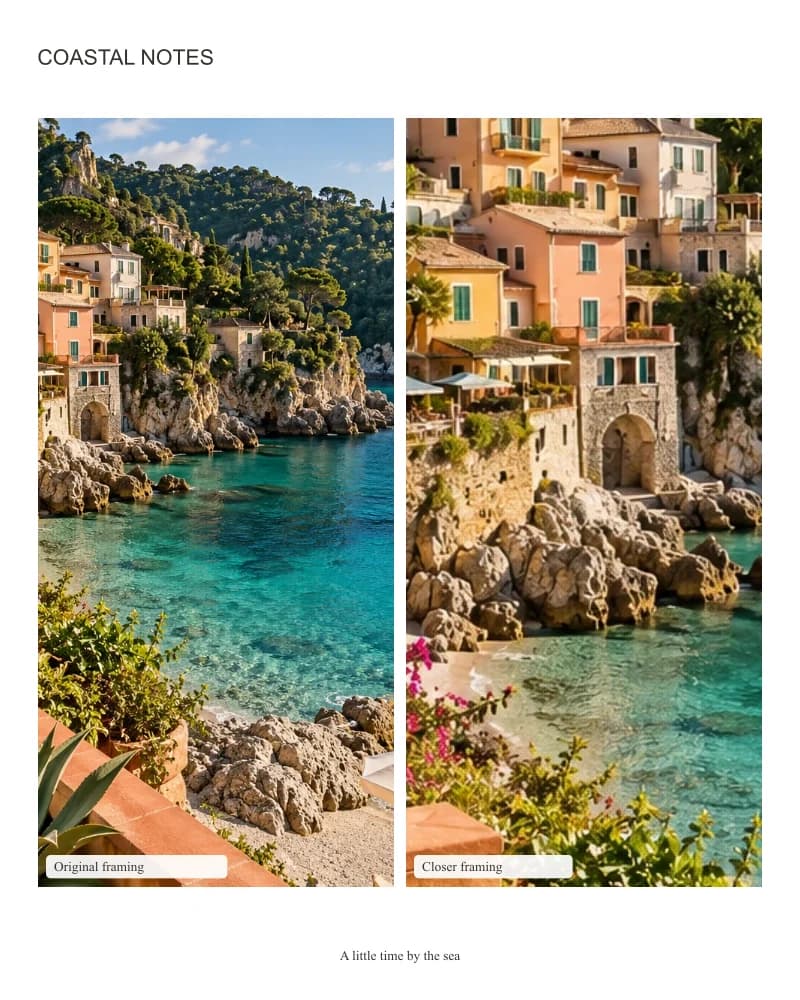
ক্রপ, স্পেসিং এবং রঙের উপর সরাসরি নিয়ন্ত্রণ সহ একটি পরিচ্ছন্ন লেআউট।
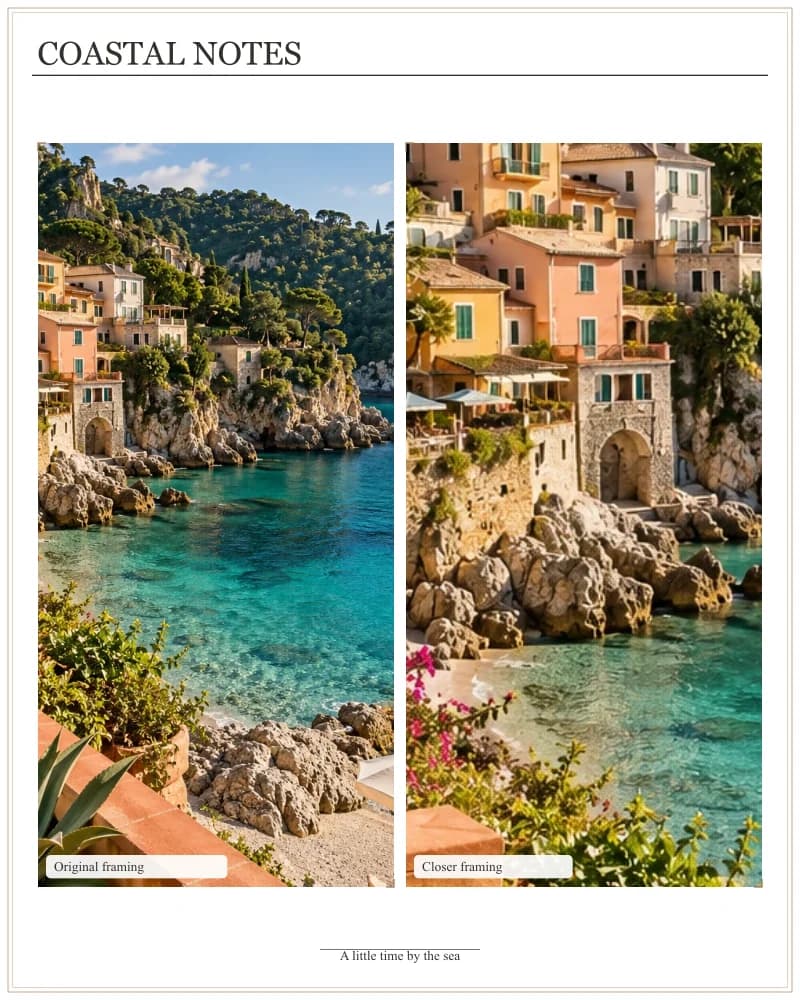
ফটো-কর্নার ডিটেইলস এবং কেন্দ্রে একটি ফিনিশিং রুল সহ একটি ডাবল-লাইন গ্যালারি ফ্রেম।
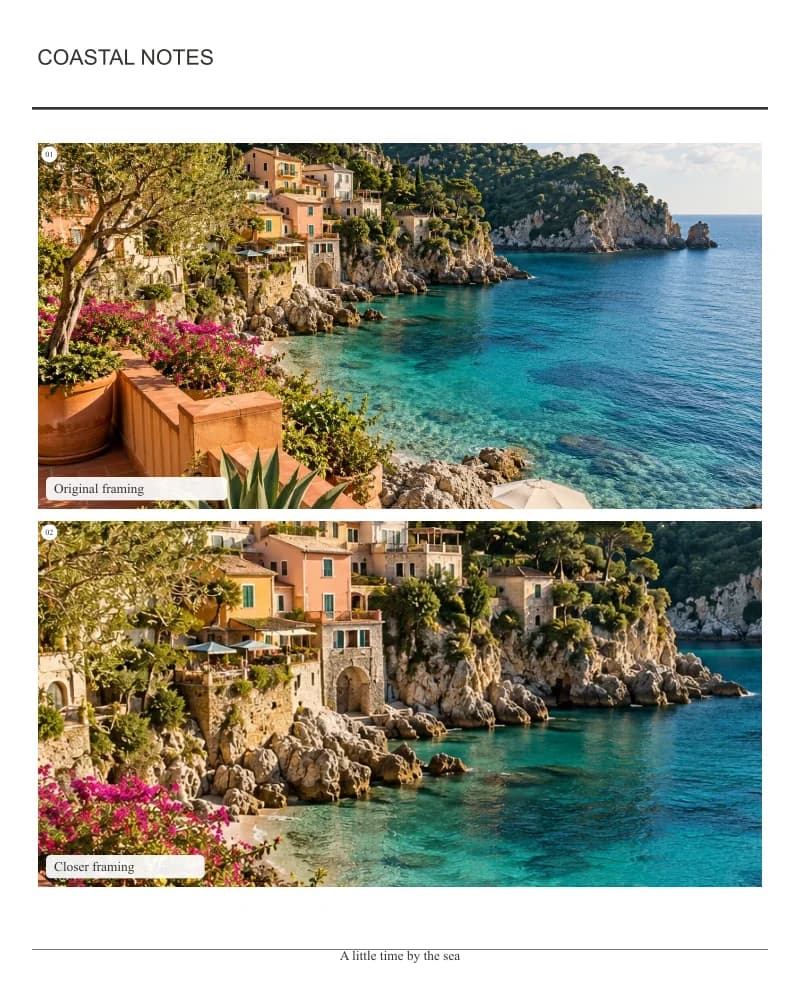
একটি সুগঠিত শিরোনাম, সংখ্যাযুক্ত ছবির বিবরণ এবং একটি পরিচ্ছন্ন ক্যাটালগ বেসলাইন।
এই প্রদর্শনীতে এআই-নির্মিত ভ্রমণ চিত্র ব্যবহার করা হয়েছে; এই টুলটির মাধ্যমে লেআউটগুলো রেন্ডার করা হয়।
এডিটরে লেআউটগুলো চেষ্টা করুনবিনামূল্যে: ক্রপ, অদলবদল, ব্যবধান, কোণা, কাস্টম মাপ, রং এবং নির্বাচিত ডিজাইন। বিনামূল্যের কন্টেন্ট ওয়াটারমার্ক-মুক্ত ডাউনলোডের জন্য সাইন ইন করুন।
প্রতিটি সক্রিয় বেসিক, প্রিমিয়াম, আল্টিমেট বা ম্যাক্স প্ল্যানে সকল মেম্বার লেআউট, কাস্টম সারি ও কলাম গ্রিড, স্টাইল করা ফ্রেম এবং থিমযুক্ত ব্যাকগ্রাউন্ড অন্তর্ভুক্ত রয়েছে, সাথে ওয়াটারমার্ক-মুক্ত প্রিভিউ এবং ডাউনলোডের সুবিধাও আছে। কোনো টুল ক্রেডিট কাটা হয় না।
প্রতিটি পূর্বনির্ধারিত ফটো সংখ্যার জন্য বিনামূল্যে এবং সদস্যদের জন্য ডিজাইন রয়েছে। নিজস্ব সারি ও কলাম তৈরি করা সদস্যদের জন্য একটি অতিরিক্ত সুবিধা। শুধুমাত্র ক্রেডিট প্যাক কিনলেই সদস্যদের সুবিধাগুলো পাওয়া যায় না।
আপনার নিজের ছবি ব্যবহার করে একটি সম্পূর্ণ লেআউট।
সংস্কার, পণ্য হালনাগাদ বা এআই-সম্পাদিত পর্যালোচনার জন্য একটি মূল এবং একটি সম্পাদিত ছবি একসাথে রাখুন। আপনার নিজস্ব লেবেল যোগ করুন এবং দুটি দৃশ্যকে তুলনীয় স্কেলে রাখুন। তুলনাকারীটি সরবরাহকৃত ছবিগুলোকে একত্রিত করে; এটি রূপান্তর সম্পাদন করে না বা পার্থক্যের কারণ প্রমাণ করে না।
আপনার আসল উৎস ছবিগুলোর সাথে মেলে এমন সংক্ষিপ্ত লেবেল লিখুন।
পার্থক্য বিচার করার আগে ক্রপটি সরান এবং প্রতিটি স্লটে জুম ইন করুন।
এই লেআউটটি কোনো নতুন ফেস, রুম বা প্রোডাক্ট তৈরি করে না।
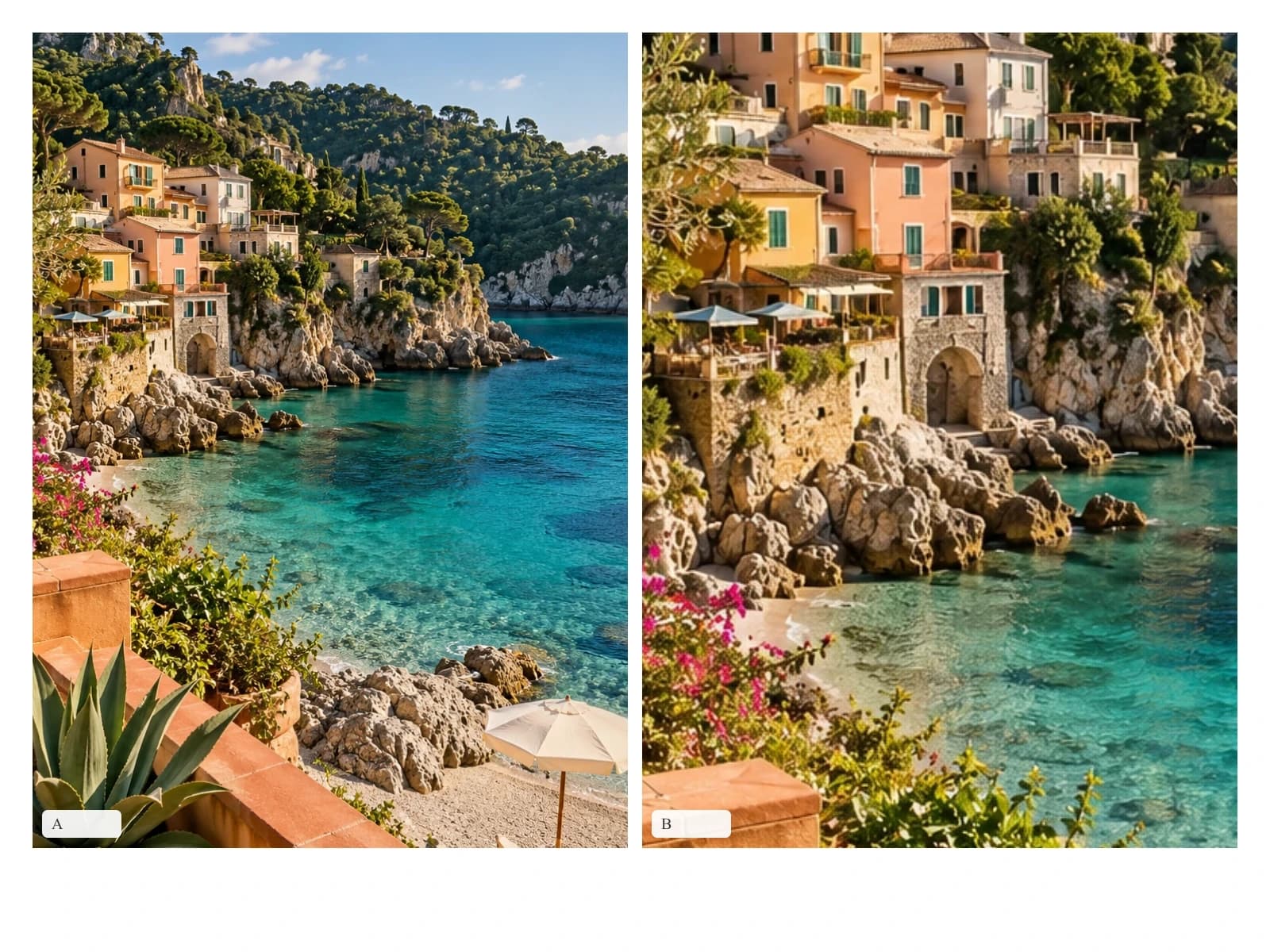
উদাহরণটিতে একটি মূল ছবির একটি প্রশস্ত ফ্রেমিং এবং একটি ক্লোজার ক্রপ দেখানো হয়েছে। এটি শুধুমাত্র লেআউট এবং লেবেলিং প্রদর্শন করে, কোনো এআই (AI) এনহ্যান্সমেন্টের ফলাফল নয়। আপনার নিজের 'আগে ও পরে' কাজের জন্য, আসল দুটি সংস্করণ আপলোড করুন এবং একই বিষয়বস্তুকে ধারাবাহিকভাবে রাখুন, যাতে পার্থক্যটি সহজে লক্ষ্য করা যায়।
এই টুলটি ব্যবহার করে দেখুন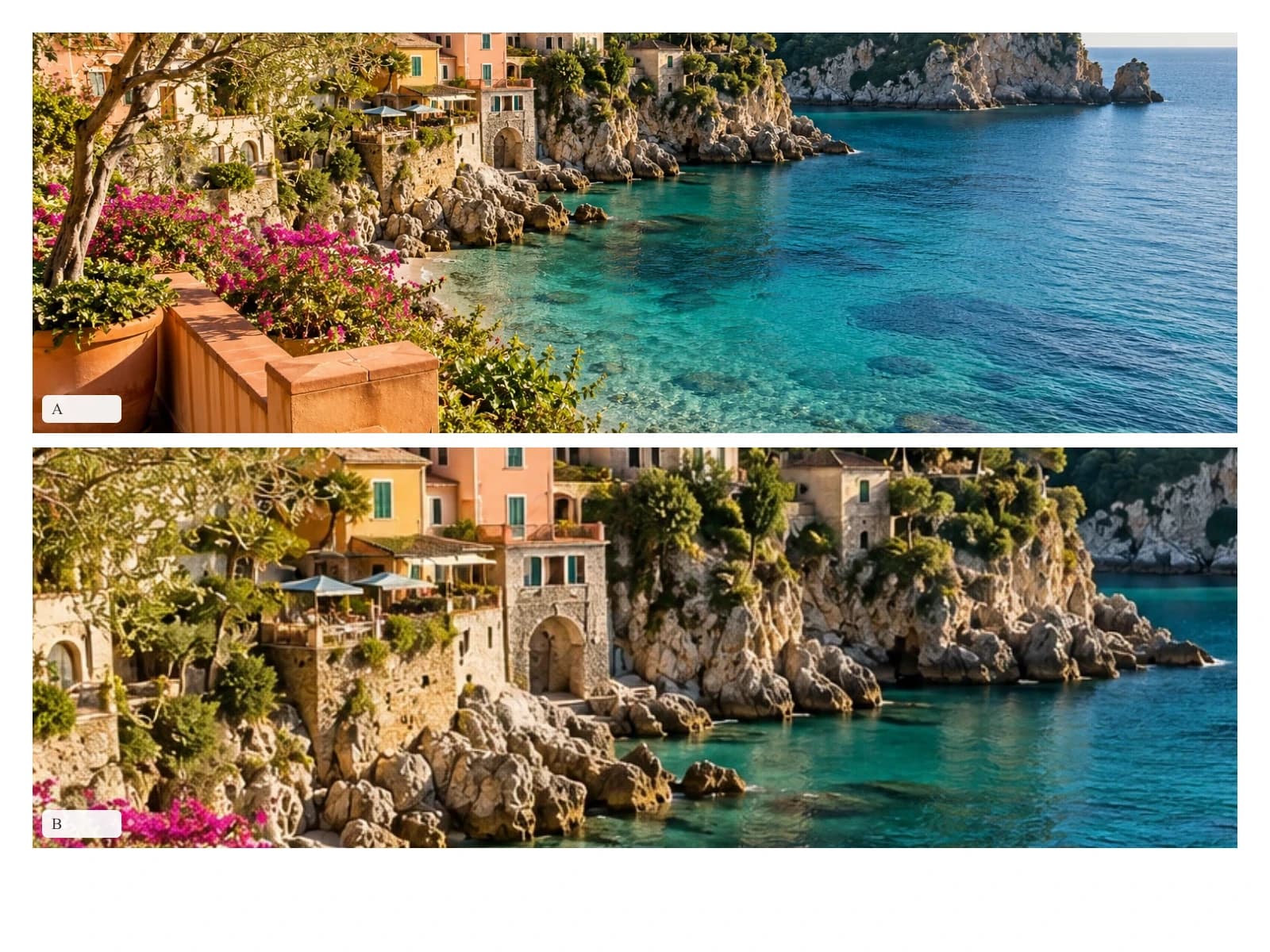
'আগে' এবং 'পরে'-কে 'মূল' ও 'সম্পাদনা', 'বিকল্প A' ও 'বিকল্প B'-তে পরিবর্তন করুন, অথবা আপনার ছবির সাথে মেলে এমন তারিখ ব্যবহার করুন। উৎসের অনুপাত অনুযায়ী একটি অনুভূমিক বা স্ট্যাকড লেআউট ব্যবহার করুন। আলো এবং ফ্রেমের পার্থক্যের কথা মাথায় রাখুন: যখন লেবেলগুলি ফলাফলকে অতিরঞ্জিত না করে প্রেক্ষাপট ব্যাখ্যা করে, তখন একটি চাক্ষুষ তুলনা আরও বিশ্বাসযোগ্য হয়।
এই টুলটি ব্যবহার করে দেখুনএই এডিটর দিয়ে নমুনাটি তৈরি করা হয়েছে। ভ্রমণের উৎস ছবিগুলো এআই-দ্বারা তৈরি ইলাস্ট্রেশন; লেআউট এবং বর্ডারগুলো টুলটি দ্বারা রেন্ডার করা হয়েছে।
কী পরিবর্তন হয়েছে তা পর্যালোচনা করতে মূল কপি এবং আউটপুট কপি একসাথে মিলিয়ে দেখুন। যাচাইয়ের জন্য উভয় সংস্করণই সংরক্ষণ করুন।
প্রস্তাবনার পাশে মূল কক্ষটি দেখান এবং অনুকৃত নকশাগুলো স্পষ্টভাবে চিহ্নিত করুন।
যখন কোনোটিই আগে/পরের ফলাফল নয়, তখন প্যাকেজিং বা রঙের নির্দেশাবলীর সাথে অপশন A/B লেবেল তুলনা করুন।
মূল এবং পরিবর্তিত ছবিটি আপলোড করুন, অথবা আপনি যে দুটি বিকল্প তুলনা করতে চান তা আপলোড করুন। টুলটি সম্পাদিত সংস্করণটি তৈরি করে না।
অনুভূমিক বা স্তরীভূত তুলনা বেছে নিন। বিষয়বস্তুটিকে একই স্কেলে রাখুন এবং ডিফল্ট লেবেলগুলোকে সঠিক শব্দ দিয়ে প্রতিস্থাপন করুন।
লেবেলগুলো পড়ুন এবং চূড়ান্ত আকারে প্রতিটি দিক ভালোভাবে পরীক্ষা করুন। নির্বাচিত ফ্রি অথবা মেম্বার ডিজাইন অনুযায়ী আউটপুট ফরম্যাট বেছে নিন এবং ডাউনলোড করুন।
একটি দৃশ্য তৈরি করতে, কোনো শৈলী অন্বেষণ করতে বা একটি ভিজ্যুয়াল উদ্ভাবন করতে এআই ইমেজ জেনারেশন কার্যকর। তৈরি হয়ে যাওয়া ইমেজ ফাইলগুলোকে একটি নির্দিষ্ট লেআউটে একত্রিত করা একটি ভিন্ন কাজ: এক্ষেত্রে আপনার একটি নির্দিষ্ট সংখ্যক ছবি, প্রতিটি সোর্সে একই মুখ, সমান গাটার এবং এমন একটি ক্যাপশনের প্রয়োজন হতে পারে যা পুরো ছবিটি আবার তৈরি না করেই সম্পাদনা করা যায়।
ChatGPT কোলাজের মতো ছবি তৈরি করার চেষ্টা করতে পারে এবং কোডের সাহায্যে ফাইলও সাজাতে পারে। এই তুলনাটি একটি প্রম্পট থেকে নতুন ছবি তৈরি করার সাথে সম্পর্কিত, কোনো চ্যাট অ্যাসিস্ট্যান্টের সমস্ত ক্ষমতার সাথে নয়। কাঠামোগত বিন্যাসে ছবির মডেলগুলোকে সঠিকভাবে স্থাপন করতে এখনও সমস্যা হতে পারে; একটি লেআউট এডিটর আপনাকে বিদ্যমান ফাইলগুলো কোথায় যাবে তার উপর সরাসরি নিয়ন্ত্রণ দেয়। ইমেজ-মডেল গঠনের সীমাবদ্ধতাগুলো পড়ুন
| আপনার যা প্রয়োজন | একটি নতুন কোলাজ ছবি তৈরি করুন | এই এডিটরে ফাইলগুলো সাজান |
|---|---|---|
| নির্বাচিত উৎস ছবিগুলো রাখুন | একটি জেনারেটিভ এডিট বিশদ বিবরণের পুনর্ব্যাখ্যা করতে পারে। | সরবরাহকৃত ফাইলগুলো স্লটগুলিতে রাখুন; কোনো জেনারেটিভ রিড্র হবে না। ক্রপিং এবং রিসাইজিং যথারীতি প্রযোজ্য হবে। |
| নিয়ন্ত্রণ সংখ্যা, অবস্থান এবং ব্যবধান | বিন্যাসটি বর্ণনা করুন, তারপর ফলাফলটি তা অনুসরণ করে কি না তা যাচাই করুন। | একটি পরিচিত লেআউট বেছে নিন, অবস্থান অদলবদল করুন এবং সরাসরি ব্যবধানটি নির্ধারণ করুন। |
| ক্যাপশন বা ক্রপ পরিবর্তন করুন | আরও একটি প্রজন্ম বা সম্পাদনার প্রয়োজন হতে পারে। | অন্যান্য স্লটগুলো অপরিবর্তিত রেখে ক্যাপশন বা ক্রপ কন্ট্রোল সম্পাদনা করুন। |
| খরচ বুঝুন | উৎপাদন নির্ভর করে পরিষেবা এবং মডেলের মূল্য নির্ধারণের উপর। | এই ফটো টুলগুলো কোনো এআই ক্রেডিট ব্যবহার করে না। প্রিমিয়াম ডিজাইনগুলো বিদ্যমান সাবস্ক্রিপশনের একটি সুবিধা। |
আপনার ব্যবহৃত ইমেজ মডেলটি বদলানোর কোনো প্রয়োজন নেই। আপনার পছন্দের ছবিগুলো রাখুন, তারপর সেগুলোকে একত্রিত করে একটিমাত্র ডেলিভারেবল তৈরি করুন। আপনাকে মার্জিনের জন্য প্রম্পট লিখতে, লেয়ার শিখতে বা আপনার ChatGPT অ্যাকাউন্ট সংযুক্ত করতে হবে না।
আপনার ছবি তৈরি করতে CreateVision বা অন্য কোনো ইমেজ পরিষেবা ব্যবহার করুন। ছবিগুলো সাজানোর আগে মুখমণ্ডল, লেখা এবং অন্যান্য বিবরণ পর্যালোচনা করুন। ছবি তৈরির নিজস্ব মূল্য নির্ধারণ পদ্ধতি রয়েছে।
ছবি তৈরি করুনCreateVision-এর ফলাফলের জন্য, কোলাজ অ্যাকশন অথবা ‘আমার সৃষ্টি’ ব্যবহার করুন। ChatGPT বা অন্য কোনো পরিষেবা দিয়ে তৈরি ছবির জন্য, প্রথমে ইমেজ ফাইলগুলো ডাউনলোড করুন, তারপর এখানে আপলোড করুন।
আমার সৃষ্টিগুলো খুলুনছবিগুলো সাজান, প্রতিটি স্লটে ক্রপ পরীক্ষা করুন, প্রয়োজনে লেবেল যোগ করুন এবং আউটপুট সাইজ বেছে নিন। বিনামূল্যে কন্টেন্ট ডাউনলোডের জন্য সাইন ইন করুন, অথবা প্রিমিয়াম ডিজাইনের জন্য একটি সক্রিয় সাবস্ক্রিপশন ব্যবহার করুন।
একদিকে কাছ থেকে তোলা ছবি এবং অন্যদিকে দূর থেকে তোলা ছবি তুলনাটিকে বিভ্রান্তিকর করে তুলতে পারে।
এআই-নির্মিত প্রস্তাবনা, সাজানো ঘর বা ধারণামূলক চিত্রগুলিতে লেবেল যুক্ত করুন, যাতে দর্শকরা প্রেক্ষাপটটি বুঝতে পারে।
পরিমাপযোগ্য উন্নতি দেখানোর পরিবর্তে, দুটি ধারণার মধ্যে একটি বেছে নেওয়ার সময় অপশন এ এবং অপশন বি ব্যবহার করুন।
না। উভয় সংস্করণ আপনাকেই সরবরাহ করতে হবে। আপনি প্রথমে অন্য কোনো টুল দিয়ে একটি ছবি তৈরি বা উন্নত করতে পারেন, তারপর মূল ছবিটি এবং ফলাফলটি এখানে নিয়ে আসতে পারেন। এই পৃষ্ঠার উদাহরণটি ফ্রেমের বিভিন্ন বিকল্পের তুলনা করে, কোনো স্বয়ংক্রিয় রূপান্তরের নয়।
বর্তমান আউটপুটটি হলো লেবেলসহ একটি স্থির সম্মিলিত চিত্র। এটি কোনো ইন্টারেক্টিভ স্লাইডার, জিআইএফ বা ভিডিও নয়। কোনো পোস্ট, প্রেজেন্টেশন বা বার্তার জন্য যখন একটি ডাউনলোডযোগ্য তুলনামূলক গ্রাফিকের প্রয়োজন হয়, তখন এটি ব্যবহার করুন।
হ্যাঁ। লেবেলগুলো বদলে অপশন এ এবং অপশন বি অথবা অন্য কোনো সঠিক বিবরণ ব্যবহার করুন। এই লেআউটটি গুণমান মূল্যায়ন করবে না বা কোনো বিজয়ী নির্বাচন করবে না; এটি কেবল আপনার সরবরাহ করা ছবিগুলোর তুলনা করা সহজ করে তোলে।
হ্যাঁ। সেগুলোকে সমর্থিত ইমেজ ফাইল হিসেবে ডাউনলোড করুন, তারপর এখানে আপলোড করুন। এটি আপনার বাহ্যিক অ্যাকাউন্টের সাথে সংযুক্ত হয় না বা ছবিগুলো পুনরায় তৈরি করে না। CreateVision-এর ছবিগুলোর সোর্স ফাইল উপলব্ধ থাকলে, সেগুলো 'আমার সৃষ্টি' (My creations) থেকেও নির্বাচন করা যায়।
কোনো জেনারেটিভ রিড্র ব্যবহার করা হয় না। এডিটর আপনার ইনপুট ইমেজগুলোকে ক্রপ, স্কেল, রোটেট এবং প্লেস করে। এক্সপোর্ট এনকোডিং পিক্সেল পরিবর্তন করতে পারে, এবং একটি বিদ্যমান ওয়াটারমার্ক ইনপুটের অংশ হিসেবেই থেকে যায়। প্রকাশ করার আগে সোর্স-ইমেজ রাইটস এবং যেকোনো এআই-সার্ভিস ব্যবহারের শর্তাবলী পর্যালোচনা করুন।
আপনি অ্যাকাউন্ট ছাড়াই আপলোড, সম্পাদনা এবং প্রিভিউ করতে পারবেন। প্ল্যাটফর্ম ওয়াটারমার্ক ছাড়া শুধুমাত্র ফ্রি লেআউট এবং ব্যাকগ্রাউন্ড সম্বলিত ডিজাইন ডাউনলোড করতে সাইন ইন করুন। নির্বাচিত কিছু প্রিমিয়াম লেআউট এবং ম্যাটেরিয়ালের পরিষ্কার প্রিভিউ ও ডাউনলোডের জন্য একটি সক্রিয় পেইড সাবস্ক্রিপশন প্রয়োজন।
কোনো অতিরিক্ত টুল প্ল্যান বা এআই ক্রেডিটের প্রয়োজন নেই। সক্রিয় বেসিক, প্রিমিয়াম, আল্টিমেট এবং ম্যাক্স সাবস্ক্রিপশনের সাথে সকল মেম্বার লেআউট, স্টাইল করা ফ্রেম, থিমযুক্ত ব্যাকগ্রাউন্ড এবং কাস্টম সারি ও কলাম গ্রিড অন্তর্ভুক্ত রয়েছে। ক্রেডিট প্যাক এবং একক ছবির মৌলিক ক্রয়ের মাধ্যমে এই সুবিধাগুলো পাওয়া যায় না।
বিনামূল্যে সম্পাদনা আপনার ব্রাউজারে চলে। প্রিমিয়াম প্রিভিউ এবং এক্সপোর্টের জন্য এনক্রিপ্টেড অস্থায়ী ক্লাউড ফাইল ব্যবহার করা হয়, যেগুলোর অ্যাক্সেস ২৪ ঘণ্টা পর শেষ হয়ে যায় এবং নির্ধারিত সময়ে ফিজিক্যাল ক্লিনআপ করা হয়। লোকাল ড্রাফট এই ডিভাইসে সাত দিন পর্যন্ত থাকে। নতুন করে টুলটি ব্যবহার শুরু করলে তা খালি থাকে; আপনার কাজ চালিয়ে যেতে 'পূর্ববর্তী ড্রাফট পুনরায় শুরু করুন' (Resume previous draft) অথবা একই ড্রাফট ইউআরএল (URL) ব্যবহার করুন।
নিম্ন-রেজোলিউশনের উৎস, অতিরিক্ত ক্রপ বা শক্তিশালী JPG/WebP কম্প্রেশন ছবির ডিটেইল বা বিবরণকে অস্পষ্ট করে দিতে পারে। স্ক্রিনশটের পরিবর্তে মূল ফাইলটি দিয়ে শুরু করুন, গুরুত্বপূর্ণ বিষয়গুলো ক্রপের মধ্যে রাখুন এবং ইনপুট রেজোলিউশনের চেয়ে অনেক বেশি রেজোলিউশনে এক্সপোর্ট করা থেকে বিরত থাকুন। যদি উৎস ফাইলটিরই উন্নতকরণের প্রয়োজন হয়, তবে সেটিকে সাজানোর আগে একটি আলাদা এনহ্যান্সমেন্ট টুল ব্যবহার করুন।
আপনার নিজের ছবি এবং একটি ফ্রি লেআউট দিয়ে শুরু করুন। ফলাফলটি সরাসরি নিজের মতো করে সাজিয়ে নিন; এর জন্য কোনো প্রম্পট লেখা বা লেয়ার সম্পাদনার অভিজ্ঞতার প্রয়োজন নেই।
এই টুলটি ব্যবহার করে দেখুনকোলাজ, তুলনা এবং বর্ডার বিভিন্ন কাজ সম্পন্ন করে। আপনার প্রয়োজনীয় ফলাফলের সাথে মেলে এমন টুলটি খুলে আপনার কর্মপ্রবাহকে সহজ রাখুন।
প্রিসেট ব্যবহার করে ২ থেকে ১৬টি ছবি সাজান, অথবা সদস্য হিসেবে গ্রিডের সারি ও কলাম নিজের মতো করে সাজিয়ে নিন।
পাশাপাশি ছবিঠিক দুটি ছবি আনুভূমিকভাবে বা উল্লম্বভাবে সংযুক্ত করুন।
ফটো স্ট্রিপ মেকারএকটি উল্লম্ব স্মৃতিচিহ্ন ফিতেতে তিন বা চারটি ছবি সাজিয়ে নিন।
ছবিতে বর্ডার যোগ করুনএকটি ছবিকে পরিষ্কার বর্ডার, রঙ অথবা সদস্যের ডিজাইন দিয়ে ফ্রেম করুন।