
سلسلة صور متناسقة
استخدم هوامش وألوانًا متشابهة عبر عدة صور تم تصديرها بشكل فردي للحصول على موجز أكثر هدوءًا.
مساحة صغيرة لصورك
امنح صورتك مساحةً لتتألق. أضف إليها مساحةً أو لوناً أو إطاراً يستحق الاحتفاظ به.
قارن مخرجات المحرر الحقيقية المُنشأة من نفس مجموعة المصادر. تتضمن الخيارات المجانية أنماطًا مميزة؛ بينما تضيف العضوية المزيد من التركيبات والتشطيبات المُختارة بعناية.
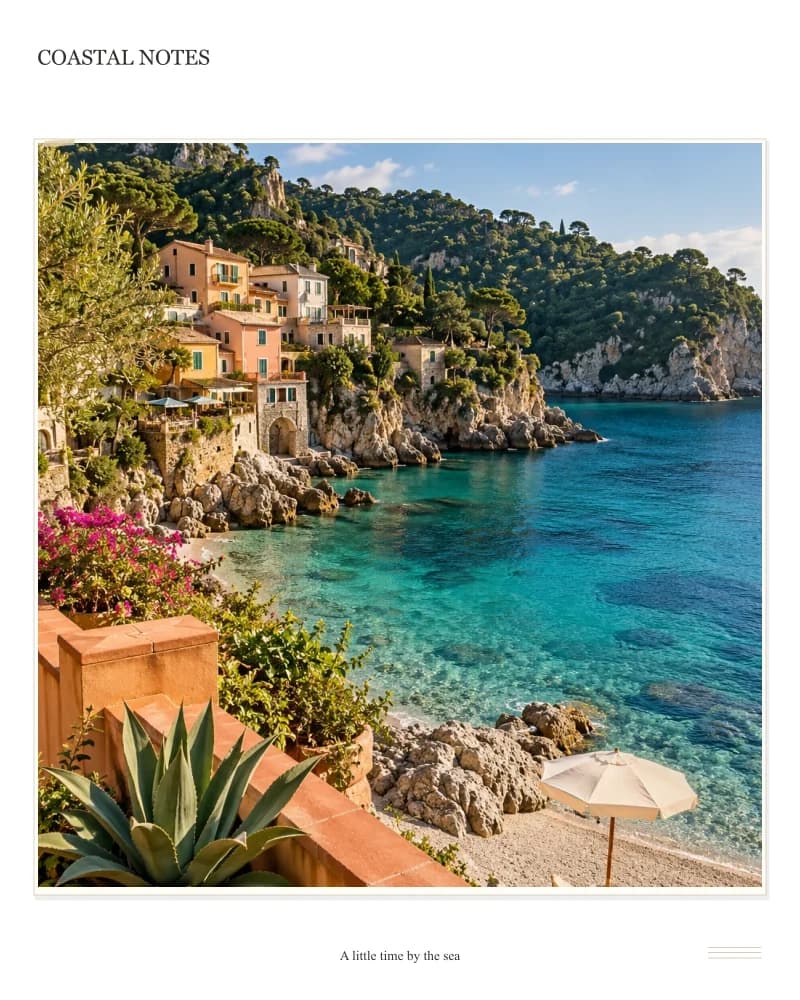
حوامل الصور الورقية، والظلال الناعمة غير المباشرة، وتفاصيل الشريط اللاصق، وقواعد البريد.
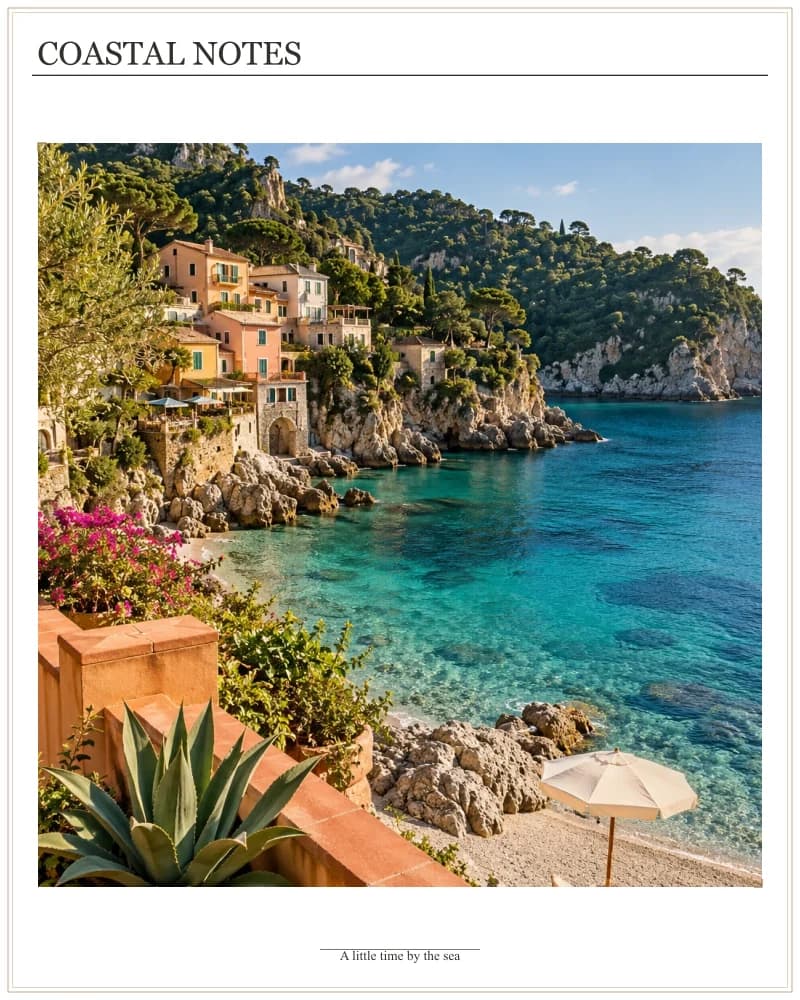
إطار معرض مزدوج الخطوط مع تفاصيل زاوية الصورة ومسطرة تشطيب مركزية.
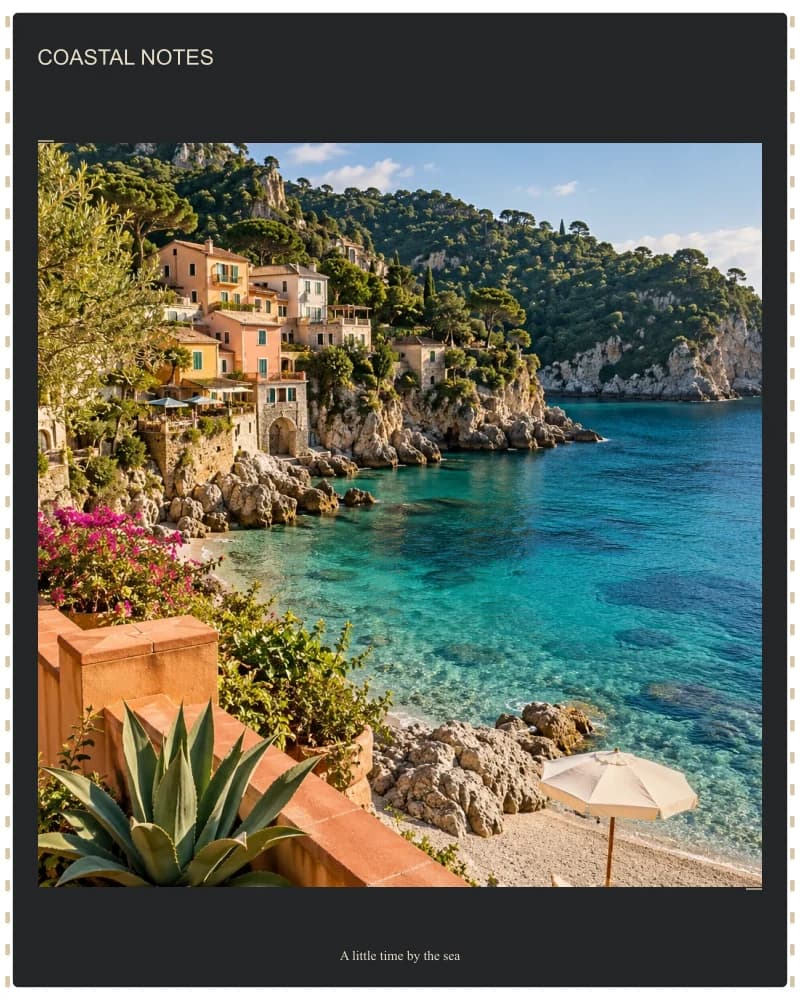
ثقوب الفيلم الكلاسيكية وعلامات زوايا أوراق التلامس.
يستخدم العرض التوضيحي صورًا للسفر تم إنشاؤها بواسطة الذكاء الاصطناعي؛ ويتم عرض التخطيطات بواسطة هذه الأداة.
جرب التخطيطات في المحررمجاناً: قص، تبديل، تباعد، زوايا، أبعاد مخصصة، ألوان وتصاميم مختارة. سجّل الدخول لتنزيل محتوى مجاني بدون علامة مائية.
تتضمن جميع باقات الاشتراك الأساسية، والمميزة، والمتقدمة، والقصوى النشطة جميع تصميمات الأعضاء، وشبكات الصفوف والأعمدة المخصصة، والإطارات المصممة، والخلفيات ذات الطابع الخاص، مع معاينات وتنزيلات خالية من العلامات المائية. ولا يتم خصم أي رصيد من رصيد الأدوات.
كل عدد صور مُعد مسبقًا يتضمن تصاميم مجانية وأخرى خاصة بالأعضاء. يُعدّ تحديد الصفوف والأعمدة حسب الطلب ميزة إضافية للأعضاء. لا تُتيح حزم الرصيد وحدها الاستفادة من مزايا العضوية.
تصميم نهائي، باستخدام صورك الخاصة
أضف إطارًا خارجيًا لإحدى الصور لمنشور على مواقع التواصل الاجتماعي، أو كتذكار رقمي صغير، أو لسلسلة صور متناسقة. ابدأ بهامش أبيض ناصع، أو اختر لونًا آخر، أو استكشف إطارات الأعضاء المتاحة. تُوضع الصورة داخل التصميم؛ فإضافة الإطار لا تُضيف أي تفاصيل خارج حدود الصورة.
قم بتحميل الصورة مباشرة؛ لا حاجة إلى تجميع الصور أو إنشاء صور باستخدام الذكاء الاصطناعي.
تحكم في مقدار المساحة المحيطة بالصورة واختر لون الخلفية.
الإطار الأبيض البسيط مجاني؛ أما الإطارات الزخرفية المختارة فهي من مزايا الاشتراك.
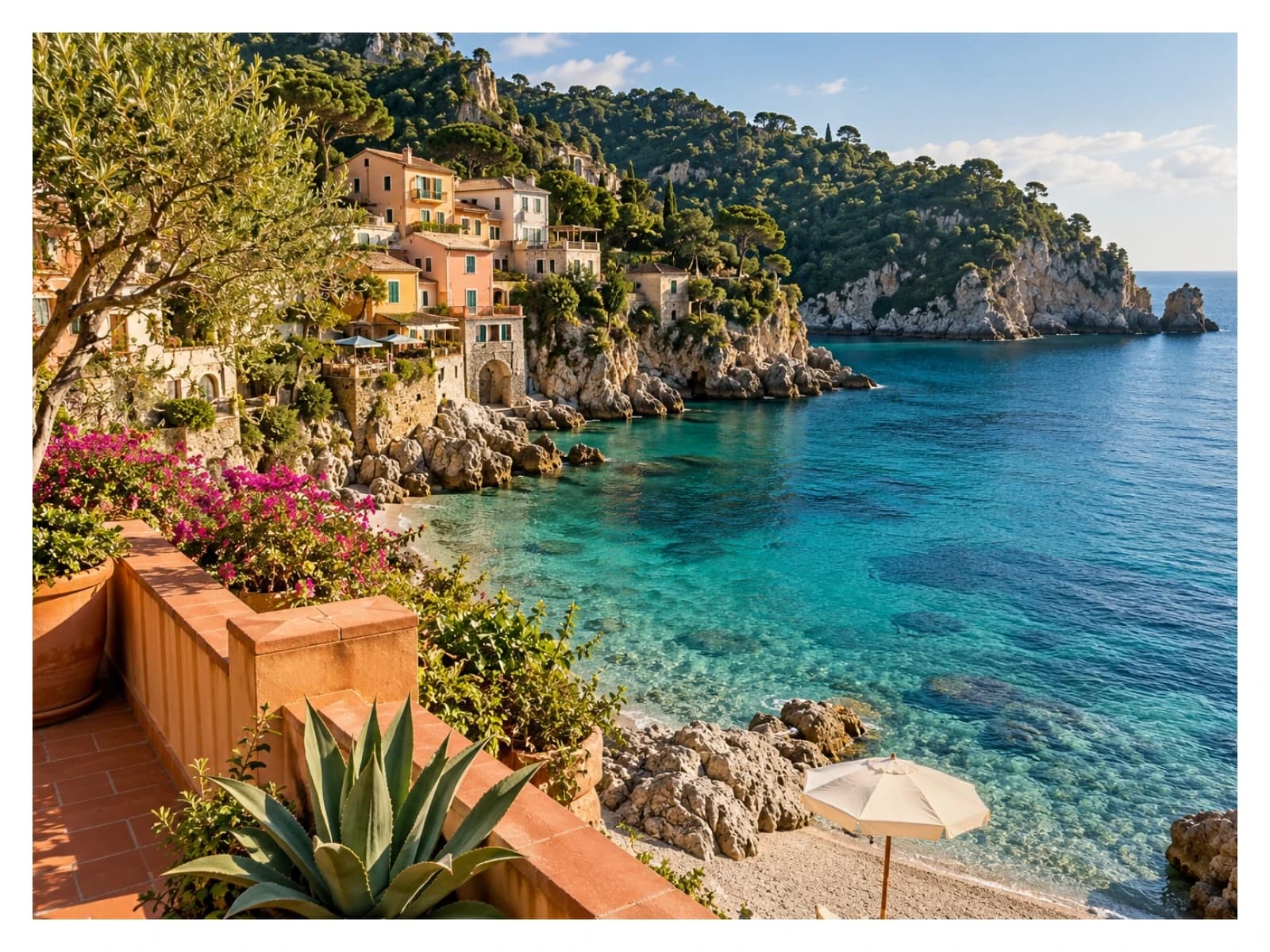
يستخدم المثال صورةً ساحليةً واحدةً بإطار أبيض بسيط. يمكن لإطار بسيط أن يفصل صورةً مشرقةً عن محتوى الصفحة المزدحم دون إغراقها بالزخارف. ابدأ بهامش صغير، ثم تحقق من المساحة التي تحتاجها الصورة بالحجم الذي سيشاهدها الناس عليه فعلياً.
جرب هذه الأداة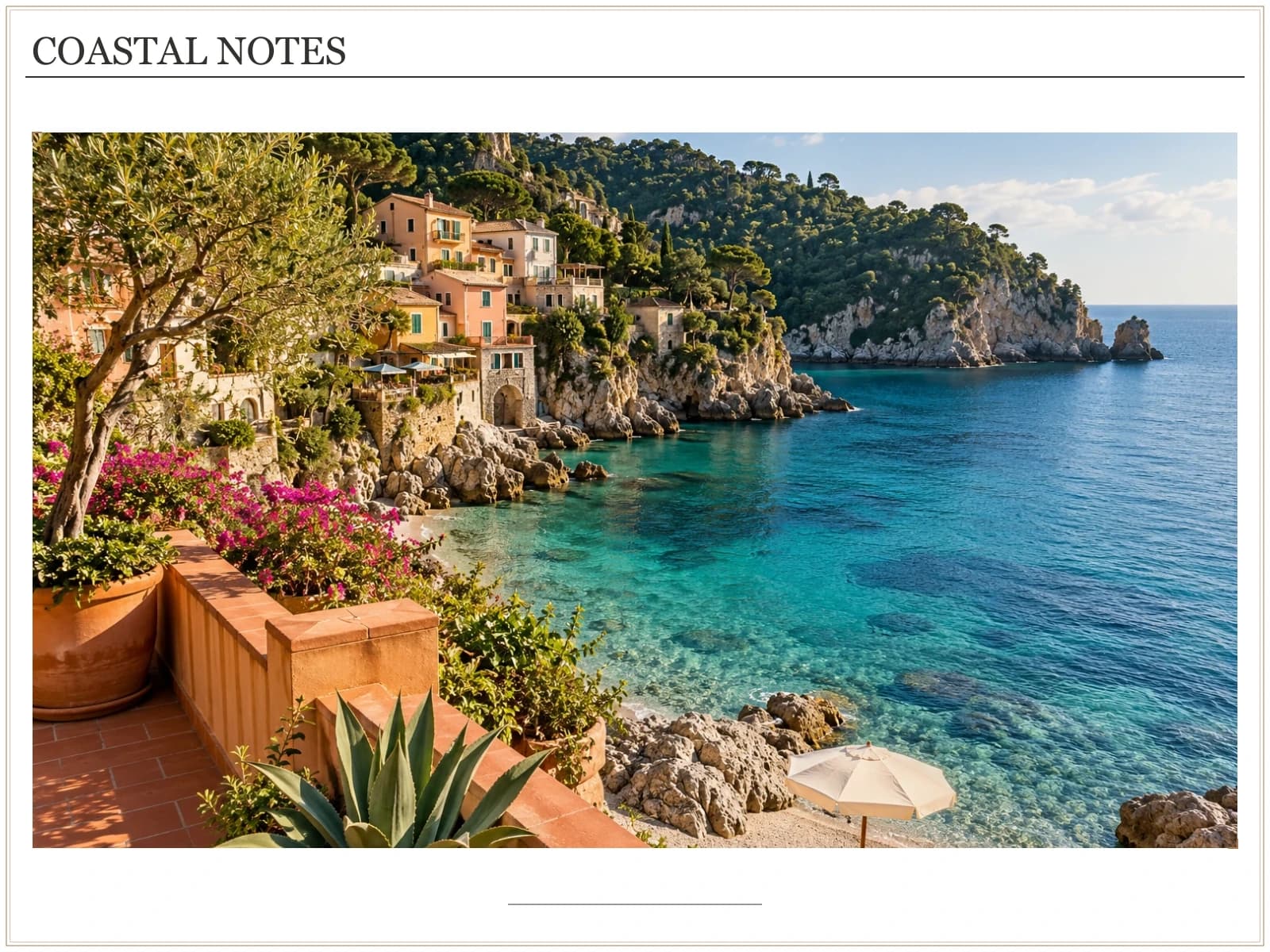
جرّب لون خلفية مختلفًا، أو نصف قطر زاوية مختلفًا، أو إطارًا مختلفًا حول الملف نفسه. يُغيّر الإطار طريقة العرض بدلًا من مطالبة نموذج الذكاء الاصطناعي بإعادة رسم العنصر. إذا اخترت نسبة عرض أو قالبًا مختلفًا للوحة الرسم، فراجع الاقتصاص مرة أخرى: فالإطار لا يضمن بقاء كل جزء من الأصل مرئيًا.
جرب هذه الأداةتم تجميع هذا المثال باستخدام هذا المحرر. صور مصادر السفر عبارة عن رسومات توضيحية مُولّدة بالذكاء الاصطناعي؛ أما التخطيطات والحدود فتُعرض بواسطة الأداة.
استخدم هوامش وألوانًا متشابهة عبر عدة صور تم تصديرها بشكل فردي للحصول على موجز أكثر هدوءًا.
امنح الصورة النهائية المُولّدة إطارًا واضحًا دون مطالبة النموذج بإعادة إنشاء العمل الفني.
استخدم إطارًا بسيطًا وتعليقًا قصيرًا للموقع أو التاريخ أو الحدث.
اختر صورة مدعومة من جهازك أو صورة من تصميمات CreateVision المتاحة. تحدد الصورة الأولى نسبة اللوحة الأولية.
اضبط الهامش الخارجي والخلفية ونصف قطر الزاوية. راجع الإطار بعد تبديل القوالب أو تغيير نسبة أبعاد اللوحة.
اختر الأبعاد والتنسيق النهائيين. سجّل الدخول لتنزيل محتوى مجاني، أو استخدم عضوية فعّالة للحصول على إطار مميز مختار.
يُعدّ توليد الصور بالذكاء الاصطناعي مفيدًا لإنشاء مشهد، أو استكشاف أسلوب معين، أو ابتكار تصميم بصري. أما دمج ملفات الصور الجاهزة في تصميم محدد فهو مهمة مختلفة: فقد تحتاج إلى عدد محدد من الصور، ونفس الوجه في كل مصدر، ومسافات متساوية بين الصور، وتعليق يمكنك تعديله دون الحاجة إلى إعادة إنشاء الصورة بالكامل.
يستطيع ChatGPT محاولة إنشاء صور مجمعة، وقد يقوم أيضًا بتجميع الملفات باستخدام التعليمات البرمجية. تتعلق هذه المقارنة بإنشاء صورة جديدة من خلال إدخال نص، وليس بكل إمكانيات مساعد الدردشة. لا تزال نماذج الصور تواجه صعوبة في تحديد الموضع الدقيق في التراكيب المنظمة؛ بينما يمنحك محرر التخطيط تحكمًا مباشرًا في مكان وضع الملفات الموجودة. اقرأ قيود تكوين نموذج الصورة
| ما تحتاج إليه | أنشئ صورة مجمعة جديدة | قم بترتيب الملفات في هذا المحرر |
|---|---|---|
| احتفظ بالصور المصدرية المختارة | قد يؤدي التحرير التوليدي إلى إعادة تفسير التفاصيل. | ضع الملفات المرفقة في الخانات المخصصة؛ لا يوجد إعادة رسم تلقائي. لا يزال بإمكانك قص الصور وتغيير حجمها. |
| التحكم في العدد والموقع والتباعد | صف التصميم، ثم تحقق مما إذا كانت النتيجة تتبعه. | اختر تصميمًا معروفًا، وقم بتبديل المواضع، واضبط الفجوة مباشرة. |
| قم بتغيير التعليق أو جزء من الصورة. | قد يلزم إجراء جيل آخر أو تعديل. | قم بتعديل التعليق أو التحكم في الاقتصاص مع الحفاظ على الخانات الأخرى. |
| فهم التكلفة | يعتمد توليد الطاقة على الخدمة وتسعير الطراز. | لا تستخدم أدوات الصور هذه أي أرصدة ذكاء اصطناعي. التصاميم المميزة هي إحدى مزايا الاشتراك الحالي. |
لا داعي لاستبدال نموذج الصور الذي تستخدمه حاليًا. احتفظ بالصور التي تعجبك، ثم ادمجها في ملف واحد. لستَ بحاجة لكتابة تعليمات حول الهوامش، أو تعلم الطبقات، أو ربط حسابك في ChatGPT.
استخدم CreateVision أو أي خدمة صور أخرى لإنشاء صورك. راجع الوجوه والنصوص والتفاصيل قبل ترتيبها. تخضع عملية إنشاء الصور لتسعير خاص بها.
إنشاء صورللحصول على نتائج CreateVision، استخدم خاصية تجميع الصور أو قسم "إبداعاتي". أما بالنسبة للصور التي تم إنشاؤها باستخدام ChatGPT أو أي خدمة أخرى، فقم بتنزيل ملفات الصور أولاً، ثم ارفعها هنا.
افتح إبداعاتيرتب الصور، وتأكد من قص كل خانة، وأضف التسميات إذا لزم الأمر، ثم اختر حجم الطباعة. سجّل الدخول لتنزيل محتوى مجاني، أو استخدم اشتراكًا فعالًا للحصول على تصاميم مميزة.
قد يؤدي وجود إطار عريض للغاية إلى جعل الصورة تبدو صغيرة، خاصة على شاشة الهاتف المحمول.
تحقق من النتيجة كاملة بحجمها النهائي حتى لا تصبح التعليقات صغيرة جدًا أو تتنافس مع الصورة.
إذا كنت بحاجة إلى مشهد جديد خارج الصورة، فاستخدم أداة تكبير الصورة أولاً. الإطار الملون يضيف فقط مساحة تصميم.
نعم. استخدم تصميمًا مجانيًا للحدود مع خلفية سادة مجانية، وحدد الهامش الخارجي، ثم سجّل الدخول للتنزيل. يصبح التصميم تصميمًا خاصًا بالأعضاء فقط عند تضمينه قالبًا أو خلفية مميزة.
لا. الأداة تضيف مساحة تصميم محيطة وتضع الصورة الموجودة في موضعها. إنها لا تُنشئ مشهدًا جديدًا، ولا تُعيد بناء الحواف المفقودة، ولا تُزيل العلامة المائية الأصلية.
تتبع اللوحة الأولية نسب الصورة الأولى تقريبًا. قد تُغيّر الحدود والتعليقات التوضيحية والقوالب المختلفة شكل المساحة المتاحة، لذا يُرجى التحقق من جميع الحواف وتعديل اللوحة أو قصها. لا يضمن المحرر الحالي عدم قص الصورة تلقائيًا بشكل عام.
نعم. قم بتنزيلها كملفات صور مدعومة، ثم ارفعها هنا. هذا لا يرتبط بحسابك الخارجي ولا يُعيد إنشاء الصور. يمكنك أيضًا اختيار صور CreateVision من "إبداعاتي" طالما أن ملفاتها الأصلية متوفرة.
لا يتم استخدام أي إعادة رسم توليدية. يقوم المحرر باقتصاص صورك المدخلة وتغيير حجمها وتدويرها ووضعها في مكانها الصحيح. قد يؤدي ترميز التصدير إلى تغيير وحدات البكسل، وتبقى العلامة المائية الموجودة جزءًا من الصورة المدخلة. يُرجى مراجعة حقوق الصورة الأصلية وشروط استخدام أي خدمة ذكاء اصطناعي قبل النشر.
يمكنك تحميل الملفات وتعديلها ومعاينتها دون الحاجة إلى حساب. سجّل الدخول لتنزيل تصميم يحتوي على تخطيطات وخلفيات مجانية فقط بدون علامة مائية. تتطلب بعض التخطيطات والمواد المميزة اشتراكًا مدفوعًا فعالًا لمعاينة التصميم وتنزيله بشكل كامل.
لا حاجة إلى خطة أدوات إضافية أو رصيد ذكاء اصطناعي. تشمل اشتراكات Basic وPremium وUltimate وMax النشطة جميع تصميمات الأعضاء، والإطارات المصممة، والخلفيات ذات الطابع الخاص، وشبكات الصفوف والأعمدة المخصصة. لا تتيح حزم الرصيد أو عمليات شراء الصور الأصلية الفردية الاستفادة من هذه المزايا.
يُجرى التحرير المجاني في متصفحك. أما المعاينات والتصديرات المميزة فتستخدم ملفات سحابية مؤقتة مشفرة، مع صلاحية وصول تنتهي بعد 24 ساعة، وحذف تلقائي مُجدول. تبقى المسودات المحلية على هذا الجهاز لمدة تصل إلى سبعة أيام. تبدأ زيارة جديدة للأداة فارغة؛ استخدم "استئناف المسودة السابقة" أو رابط المسودة نفسه لمتابعة عملك.
قد يؤدي استخدام مصدر منخفض الدقة، أو اقتصاص كبير للصورة، أو ضغط قوي لصيغة JPG/WebP إلى تشويش التفاصيل. ابدأ بالملف الأصلي بدلاً من لقطة الشاشة، واحرص على إبقاء العناصر المهمة داخل منطقة الاقتصاص، وتجنب تصدير الصورة بدقة تتجاوز دقة الإدخال بكثير. إذا كان المصدر نفسه بحاجة إلى تحسين، فاستخدم أداة تحسين منفصلة قبل إجراء أي تعديلات عليه.
ابدأ بصورك الخاصة وتصميم مجاني. عدّل النتيجة مباشرةً؛ لا حاجة إلى كتابة التعليمات أو خبرة في تحرير الطبقات.
جرب هذه الأداةتُستخدم أدوات مثل الكولاج والمقارنة والإطار لحلّ مهام مختلفة. حافظ على بساطة سير عملك من خلال فتح الأداة التي تُناسب النتيجة التي تحتاجها.